Insertion d’une image d’arrière-plan
Vous pouvez insérer une image d’arrière-plan dans une page Graphiques ou Géométrie.
| 1. | Dans le menu Insertion, cliquez sur Image. |
| 2. | Accédez à l’image à insérer, sélectionnez-la, puis cliquez sur Ouvrir. |
Insertion d’un objet texte dans l’espace de travail
Utilisez l’outil Texte pour ajouter des valeurs numériques, des formules, des observations ou d’autres informations explicatives dans l’espace de travail Graphiques. Vous pouvez représenter graphiquement une équation saisie sous forme de texte (par exemple "x=3").
| 1. | Dans le menu Actions, sélectionnez Texte. |
| 2. | Cliquez sur l’emplacement du texte. |
| 3. | Saisissez le texte dans la zone qui s’affiche, puis appuyez sur Entrée. |
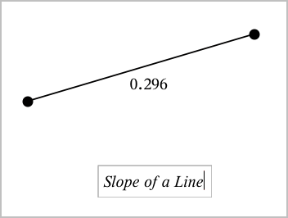
Pour déplacer un objet texte, faites-le glisser. Double-cliquez sur le texte pour le modifier. Pour supprimer un objet texte, affichez son menu contextuel, puis sélectionnez Supprimer.
Modification des attributs de texte numérique
Lorsque vous saisissez une valeur numérique sous forme de texte, vous pouvez la verrouiller ou définir son format et sa précision d’affichage.
| 1. | Dans le menu Actions, sélectionnez Attributs. |
| 2. | Cliquez sur le texte numérique pour afficher sa liste d’attributs. |
| 3. | Appuyez sur ▲ et ▼ pour faire défiler la liste. |
| 4. | Appuyez sur ◄ ou ► sur chaque icône d’attribut pour naviguer dans les options. Par exemple, sélectionnez une précision comprise entre 0 et 9. |
| 5. | Appuyez sur Entrée pour appliquer les modifications. |
| 6. | Appuyez sur Échap pour fermer l’outil Attributs. |
Affichage de la grille
Par défaut, la grille ne s’affiche pas. Vous pouvez choisir de l’afficher en points ou en lignes.
| ▶ | Dans le menu Affichage, sélectionnez Grille, puis Grille de points, Grille de lignes, ou Aucune grille. |
Modification de la couleur de la grille
| 1. | Dans le menu Actions, choisissez Sélectionner > Grille (uniquement disponible si la grille est affichée). |
La grille clignote pour indiquer qu’elle est sélectionnée.
| 2. | Cliquez sur la flèche vers le bas à côté du bouton Couleur et sélectionnez une couleur pour la grille. |

Modification de l’apparence des axes des graphiques
| 1. | Dans le menu Actions, cliquez sur Attributs. |
| 2. | Cliquez sur l’un ou l’autre des axes. |
| 3. | Appuyez sur ▲ et ▼ pour accéder à l’attribut souhaité, puis sur ◄ et ► pour choisir l’option à appliquer. |
Remarque : Pour masquer les axes ou pour masquer et afficher l’extrémité d’un axe de façon sélective, utilisez l’outil Masquer/Afficher.
Pour afficher plusieurs libellés de graduations, sélectionnez l’option Libellés multiples (Multiple Labels).
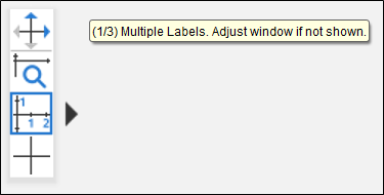
Des libellés multiples sont affichés uniquement s’ils s’ajustent horizontalement et verticalement sur les axes. Si nécessaire, ajustez les valeurs dans la boîte de dialogue Fenêtre/Zoom > Réglages de la fenêtre.
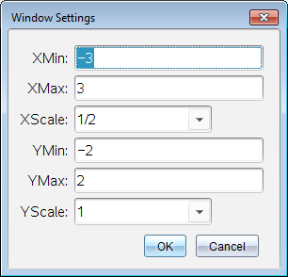
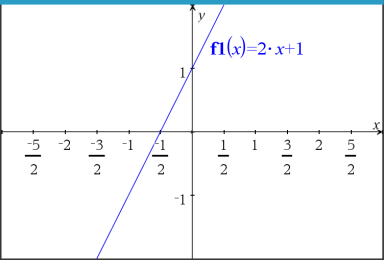
Arithmétique exacte et CAS uniquement : Vous pouvez modifier les libellés des graduations pour afficher des multiples de Pi, des nombres radicaux et d’autres valeurs exactes en modifiant les valeurs Échelle des X ou Échelle des Y dans la boîte de dialogue Fenêtre/Zoom > Réglages de la fenêtre. Voir l’exemple ci-dessous.
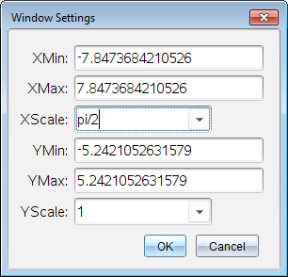
Remarque : pi/2 sera converti en p/2 après avoir cliqué sur OK.
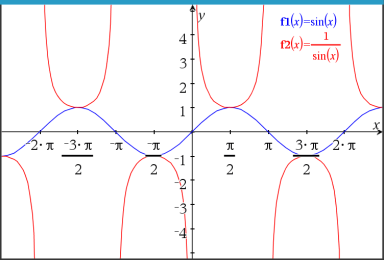
Remarque : Pour des informations sur les tracés des chemins, voir Exploration des graphiques avec Tracé du chemin (Exploring Graphs with Path Plot).