Présentation de l’Explorateur de contenu
Utilisez l’Explorateur de contenu pour :
|
•
|
Afficher la liste des fichiers stockés sur votre ordinateur. |
|
•
|
Vous pouvez créer et gérer des séries de cours. |
|
•
|
Si vous utilisez un logiciel prenant en charge les unités connectées, vous pouvez : |
|
-
|
Afficher la liste des fichiers stockés sur n’importe quelle unité connectée. |
|
-
|
Effectuer la mise à jour du système d’exploitation des unités connectées. |
|
-
|
Transférer des fichiers entre votre ordinateur et des unités connectées. |
Remarque : Si vous utilisez un logiciel TI-Nspire™ ne prenant pas en charge les unités connectées, l’en-tête Unité connectée n’apparaît pas dans le panneau Explorateur de contenu.
|
À
|
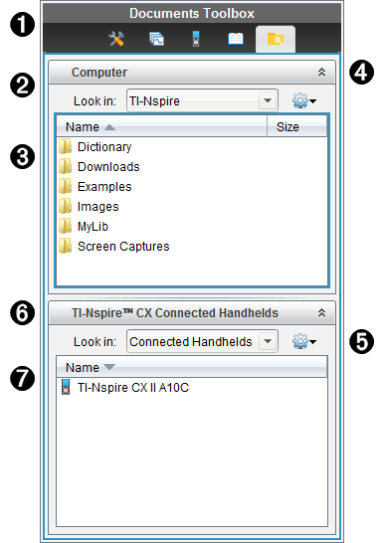
Menu de la boîte à outils Classeurs.
|
|
Á
|
Affiche les fichiers stockés sur votre ordinateur et le nom du dossier dans lequel ils se trouvent. Cliquez sur ¤ pour accéder à un autre dossier de l’ordinateur.
|
|
Â
|
Liste des dossiers et des fichiers qui se trouvent dans le dossier indiqué dans le champ . Cliquez avec le bouton droit sur un fichier ou un dossier mis en surbrillance pour ouvrir le menu contextuel proposant les actions disponibles pour ce fichier ou ce dossier.
|
|
Ã
|
Cliquez sur  pour fermer la liste des fichiers. Cliquez sur pour fermer la liste des fichiers. Cliquez sur  pour ouvrir la liste des fichiers. pour ouvrir la liste des fichiers.
|
|
Ä
|
 Menu Options. Cliquez sur ¤ pour ouvrir le menu des actions associées à un fichier sélectionné : Menu Options. Cliquez sur ¤ pour ouvrir le menu des actions associées à un fichier sélectionné :
|
•
|
Ouvrir un fichier ou un dossier existant. |
|
•
|
Remonter d’un niveau dans la hiérarchie des dossiers. |
|
•
|
Créer un nouveau dossier. |
|
•
|
Créer une nouvelle série de cours. |
|
•
|
Renommer un fichier ou un dossier. |
|
•
|
Copier le fichier ou le dossier sélectionné. |
|
•
|
Coller le fichier ou le dossier précédemment copié dans le Presse-papier. |
|
•
|
Supprimer le fichier ou le dossier sélectionné. |
|
•
|
Sélectionner tous les fichiers d’un dossier. |
|
•
|
Créer des séries de cours. |
|
•
|
Actualiser l’affichage. |
|
|
Å
|
Unités connectées. Répertorie les unités connectées. Les différentes unités sont répertoriées si plusieurs unités sont connectées à l’ordinateur ou lors de l’utilisation de stations d’accueil TI-Nspire™.
|
|
Æ
|
Nom de l’unité connectée. Pour afficher les dossiers et les fichiers stockés sur une unité, double-cliquez sur le nom de l’unité.
Cliquez sur ¤ pour accéder à un autre dossier de l’unité.
|