Vous pouvez trier et regrouper les données à l’aide des types de tracé par catégories suivants :
| • | Diagramme à points |
| • | Diagramme en rectangles |
| • | Diagramme circulaire |
Les types de tracé par catégories peuvent être utilisés pour comparer la représentation des données dans différents tracés. Lorsque, dans une activité, la même variable (liste) est utilisée pour un diagramme à points et un diagramme en rectangles ou un diagramme circulaire, la sélection d’un point ou d’un segment de données dans l’un des tracés sélectionne le point, le segment ou la barre de données qui lui correspond dans tous les autres tracés qui contiennent la variable.
 Création d’un graphique de points non reliés
Le type de tracé par défaut pour les données de catégorie est le diagramme à points.
Quand une variable est tracée, la valeur de chaque cellule est représentée par un point et les différents points sont placés sur l’axe, à l’endroit qui correspond à la valeur de la cellule.
| 1. | Dans l’application Tableur & listes, créez une liste composée d’au moins une colonne de chaînes de caractères pouvant être utilisées comme catégories de données. |

Remarque : Pour saisir une chaîne dans l’application Tableur & listes, mettez les caractères entre guillemets.
| 2. | Ajoutez une page Données & statistiques à l’activité. |
Remarques :
| - | Vous pouvez également utiliser l’outil Graphe rapide de l’application Tableur & listes pour ajouter automatiquement une page Données & statistiques et représenter sous forme de tracé la colonne sélectionnée. |
| - | Le nouvel espace de travail Données & statistiques affiche un tracé à points non reliés par défaut avec une légende, un nom de variable et les points non tracés de la variable. Vous pouvez cliquer sur le nom de la variable dans le titre pour choisir une autre variable à afficher ou faire glisser un point par défaut sur un axe afin de créer un tracé pour la variable courante. |
| 3. | Déplacez le pointeur à côté du centre de l’un des axes et cliquez sur la zone Ajouter une liste. La liste des variables s’affiche. |
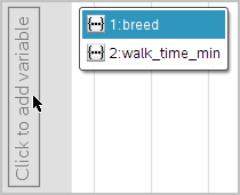
| 4. | Cliquez sur la liste qui contient les catégories que vous souhaitez utiliser pour le tri des données. |
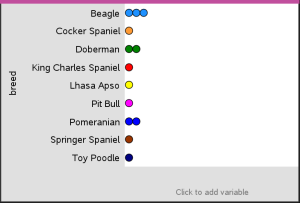
Un diagramme à points est tracé dans l’espace de travail. L’application utilise le nom de la variable comme libellé de l’axe et affiche un point pour représenter les occurrences de chaque catégorie.
| 5. | Étudiez les données tracées. |
| - | Faites glisser le pointeur de la souris sur le tracé pour afficher les valeurs des données. |
| - | Cliquez sur un point pour le sélectionner. Cliquez de nouveau sur le point pour le désélectionner ou supprimez-le d’une sélection de plusieurs points. |
| - | Activez l’outil Trace et appuyez sur ◄ ou ► pour naviguer entre les points du tracé, en respectant l’ordre de la liste. Au fur et à mesure que vous parcourez les points en mode Trace, ceux-ci s’agrandissent et leur contour apparaît en gras. |
Comme les diagrammes à points non reliés, les diagrammes en rectangles permettent d’afficher des données de catégorie. La longueur d’un rectangle représente le nombre de cas dans la catégorie.
| 1. | Cliquez sur la zone Ajouter une variable de l’un des axes et choisissez le nom d’une variable de catégorie. Pour plus d’informations, reportez-vous à la section Création d’un diagramme à points. |
| 2. | Dans le menu Type de tracé, cliquez sur Diagramme en rectangles. |
Le diagramme à points non reliés se transforme en représentation en rectangles des données.
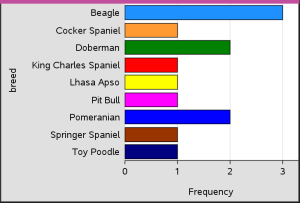
| 3. | Étudiez les données du tracé. |
| - | Faites glisser la souris sur un rectangle pour afficher le résumé statistique de la catégorie (le nombre de cas et le pourcentage par rapport à toutes les catégories). |
| - | Activez l’outil Trace et appuyez sur ◄ ou ► pour naviguer entre les rectangles et afficher les résumés statistiques. |
| 1. | Dans une nouvelle page d’application Données & statistiques, créez un diagramme en rectangles en choisissant l’option Ajouter la variable X dans le menu Propriétés du tracé. |
Remarque : vous pouvez également créer un diagramme en rectangles avec des fréquences en sélectionnant Ajouter une variable avec liste récapitulative dans le menu contextuel de la zone Ajouter une variable d’un axe.
| 2. | Sélectionnez la variable de votre choix dans la fenêtre contextuelle. |
| 3. | Réglez la hauteur des rectangles avec la variable récapitulative en sélectionnant Ajouter une liste récapitulative dans le menu Propriétés du tracé. |
| 4. | Sélectionnez la liste de synthèse dans la fenêtre contextuelle. |
Le tracé du diagramme en rectangles s’affiche dans l’espace de travail. L’icône située dans le coin inférieur gauche indique que ce tracé a été généré à partir de données récapitulatives.
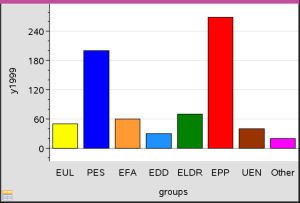
| 5. | Faites glisser la souris sur un rectangle pour afficher le résumé statistique d’une catégorie ou utilisez l’outil Trace accessible dans le menu Analyser pour naviguer entre les rectangles qui affichent les résumés. |
| 6. | (Optionnel) Ajoutez des listes récapitulatives pour créer un diagramme en rectangles comparatif. |
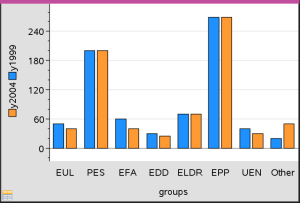
Un diagramme circulaire représente des catégories de données selon une disposition circulaire et utilise un secteur d’aire proportionnelle à l’effectif de chaque catégorie.
| 1. | Créez un diagramme à points dans l’espace de travail. |
| 2. | Dans le menu Type de tracé, cliquez sur Diagramme circulaire. |
Les points se déplacent par catégorie dans les différents secteurs du diagramme circulaire.
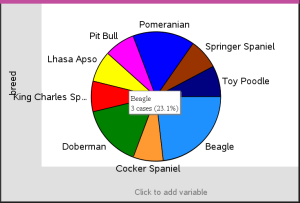
| 3. | Faites glisser la souris sur un secteur pour afficher le résumé statistique d’une catégorie ou utilisez l’outil Trace accessible du menu Analyser pour naviguer entre les segments qui affichent tous les résumés. Les résumés affichés indiquent le nombre de cas de la catégorie et le pourcentage représenté par rapport à tous les cas. |
Remarque : Vous pouvez passer à une représentation sous forme de diagramme circulaire lorsque vous avez un diagramme en rectangles généré à partir de données récapitulatives.
Peut être utilisé pour explorer les données d’un tableau à double entrée.
| 1. | Saisissez les données brutes dans une page Tableur & listes. |
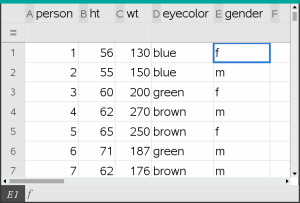
| 2. | Dans le menu Insertion de la barre d’outils, cliquez sur Données & statistiques. |
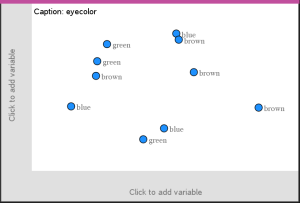
Remarque : ce que vous voyez à l’écran peut varier en fonction des données saisies.
| 3. | Sélectionnez le champ Cliquer pour ajouter une variable, puis sélectionnez couleurs des yeux comme variable de l’axe des x. |
| 4. | Dans le menu Type de tracé, cliquez sur Diagramme en rectangles. |
La fréquence des données de couleur des yeux est tracée.
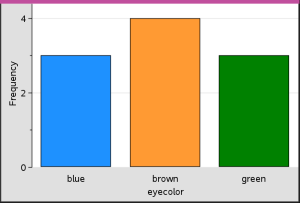
| 5. | Pour diviser la couleur des yeux par sexe, cliquez sur le menu Propriétés du tracé, puis sur Diviser les catégories selon la variable et sur sexe. |
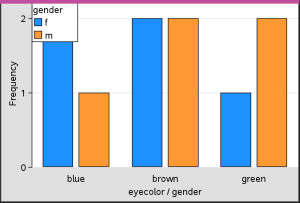
Vous avez la possibilité de représenter graphiquement des données sous forme de fractionnement par catégorie pour afficher et trier les valeurs représentées sur un axe.
| 1. | Ouvrez une activité qui comprend une page Tableur & listes ou créez des données à représenter sous la forme d’un tracé dans l’application Tableur & listes. |
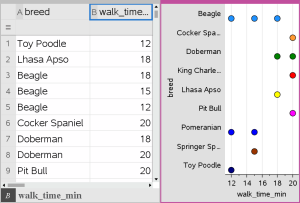
Dans l’exemple ci-dessous, les listes utilisées comprennent des races de chiens et des informations relatives à leur marche quotidienne.
| 2. | Cliquez sur la lettre de colonne (B). |
| 3. | Dans le menu Données& de l’application Tableur listes, cliquez sur l’outil Graphe rapide. |
L’outil Graphe rapide ajoute une page Données & statistiques. L’application Données & statistiques affiche le tracé de la variable et des libellés de l’axe horizontal.
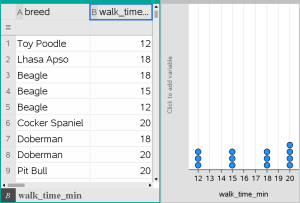
| 4. | Pour obtenir un tracé des données numériques de chaque catégorie, faites glisser le pointeur de la souris sur la zone Ajouter une variable qui se trouve au centre de l’axe vertical, puis cliquez sur l’info-bulle Cliquer ou appuyer sur Entrée pour ajouter une variable. |
La liste des variables disponibles s’affiche.
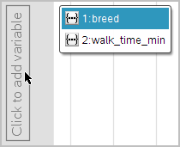
| 5. | Dans cette liste, cliquez sur le nom de la variable de catégorie. |
L’application Données & statistiques attribue un libellé à l’axe vertical et crée le tracé des données numériques de chaque catégorie.