Les tableaux offrent une autre façon de trier et de voir des données collectées.
 Sélection de la vue Tableau
| ▶ | Cliquez sur l’onglet Vue Tableau . . |
Vous pouvez nommer les colonnes et définir les séparateurs décimaux ainsi que la précision que vous souhaitez utiliser.
| 1. | depuis le menu Données, sélectionnez Options de colonne. |
Remarque : Vous pouvez être dans la vue Mesure, Graphique ou Tableau et cliquez sur ces options de menu. Les résultats seront toujours visibles.
| 2. | Cliquez sur le nom de la colonne que vous voulez définir. |
La boîte de dialogue Options colonnes s'affiche.
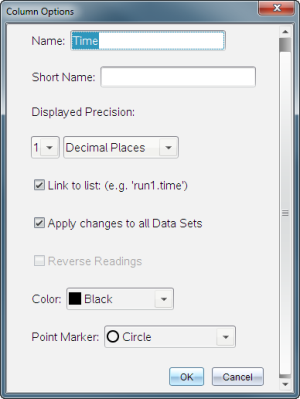
| 3. | Tapez le nom complet pour la colonne dans le champ Nom. |
| 4. | Tapez le nom abrégé dans le champ Nom abrégé. |
Remarque : Ce nom est affiché si la colonne ne peut pas être étendue pour afficher le nom complet.
| 5. | Tapez le nombre d'unités dans le champ Unités. |
| 6. | Depuis la liste déroulante Précision affichée, sélectionnez la valeur de la précision. |
Remarque : La précision par défaut est liée à la précision du capteur.
| 7. | Sélectionnez Lier à la liste pour faire un lien vers la table de symbole et rendre ces informations disponibles pour les autres applications TI-Nspire™. |
Remarque : La liaison est par défaut pour la plupart des capteurs.
Important : Les capteurs de rythme cardiaque et de pression sanguine nécessitent un volume de données pour être utiles, et ces capteurs, par défaut, ne doivent pas être liés afin d'améliorer les performances du système.
| 8. | Sélectionnez Appliquez les changements à tous les ensembles de données pour appliquer ces paramètres à tous les ensembles de données. |
| 9. | Cliquez sur OK. |
Les paramètres de la colonne sont maintenant définis avec les nouvelles valeurs.
Pour entrer des données manuellement, ajouter une nouvelle colonne. Les colonnes des capteurs ne peuvent pas être modifiées, mais les données entrées manuellement peuvent l'être.
| 1. | Cliquez sur Données > Nouvelle colonne manuelle. |
La boîte de dialogue Options colonnes s'affiche.
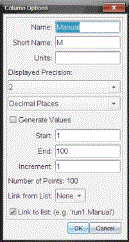
| 2. | Tapez le nom complet pour la colonne dans le champ Nom. |
| 3. | Tapez le nom abrégé dans le champ Nom abrégé. |
Remarque : Ce nom est affiché si la colonne ne peut pas être étendue pour afficher le nom complet.
| 4. | Tapez les unités à utiliser. |
| 5. | Depuis la liste déroulante Précision affichée, sélectionnez la précision voulue. |
Remarque : La précision par défaut est liée à la précision du capteur.
| 6. | (Facultatif) Sélectionnez Appliquez les changements à tous les ensembles de données pour appliquer ces paramètres à tous les ensembles de données. |
| 7. | (Facultatif) Sélectionnez Générer les valeurs pour alimenter automatiquement les lignes. |
Si vous sélectionnez cette option, effectuez ces étapes :
| a) | Tapez une valeur de départ dans le champ Début. |
| b) | Tapez une valeur finale dans le champ Fin. |
| c) | Tapez l’augmentation de la valeur dans le champ Incrément. |
Le nombre de points est calculé et affiché dans le champ Nombre de points.
| 8. | Sélectionnez Lier à la liste pour faire un lien vers les données dans d'autres applications TI-Nspire™. |
Remarque : Cette liste n'est alimentée que lorsque des données existent dans d'autres applications et incluent une étiquette de colonne.
| 9. | Sélectionnez Lier à la liste pour faire un lien vers la table de symbole et rendre ces informations disponibles pour les autres applications TI-Nspire™. |
Remarque : La liaison est par défaut pour la plupart des capteurs.
Important : Les capteurs de rythme cardiaque et de pression sanguine nécessitent un volume de données pour être utiles, et ces capteurs, par défaut, ne doivent pas être liés afin d'améliorer les performances du système.
| 10. | Cliquez sur OK. |
Une nouvelle colonne est ajoutée à la table. Cette colonne peut être éditée.
Vous pouvez ajouter une colonne supplémentaire à l'ensemble des données dans laquelle les valeurs sont calculées à partir d'une expression en utilisant au moins une des colonnes existantes.
Utilisez une colonne calculée lorsque vous recherchez la dérivée de données de pH. Pour plus d'informations, voir Ajuster les paramètres de la dérivée.
| 1. | Cliquez sur Données > Nouvelle colonne calculée. |
La boîte de dialogue Options colonnes s'affiche.
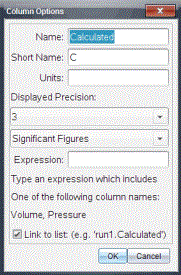
| 2. | Tapez le nom complet pour la colonne dans le champ Nom. |
| 3. | Tapez le nom abrégé dans le champ Nom abrégé. |
Remarque : Ce nom est affiché si la colonne ne peut pas être étendue pour afficher le nom complet.
| 4. | Tapez les unités à utiliser. |
| 5. | Depuis la liste déroulante Précision affichée, sélectionnez la précision voulue. |
Remarque : La précision par défaut est liée à la précision du capteur.
| 6. | Tapez un calcul qui comprend l’un des noms de colonnes dans le champ Expression. |
Remarque : Les noms des colonnes fournis par le système sont dépendants du/des capteur(s) sélectionné(s) et de toute modification faite au champ Nom dans Options colonnes.
Important : Le champ Expression est sensible à la casse. (Par exemple : « Pression » est différent de « pression »).
| 7. | Sélectionnez Lier à la liste pour faire un lien vers la table de symbole et rendre ces informations disponibles pour les autres applications TI-Nspire™. |
Remarque : La liaison est par défaut pour la plupart des capteurs.
Important : Les capteurs de rythme cardiaque et de pression sanguine nécessitent un volume de données pour être utiles, et ces capteurs, par défaut, ne doivent pas être liés afin d'améliorer les performances du système.
| 8. | Cliquez sur OK. |
La nouvelle colonne calculée est créée.