Suppression de fichiers des dossiers Classe
Si nécessaire, vous pouvez supprimer des fichiers des dossiers de classe d’élèves. Vous pouvez ainsi supprimer des fichiers qui ont été envoyés à la classe ou des fichiers collectés auprès des élèves. La classe doit être ouverte pour que vous puissiez supprimer des fichiers.
Remarque : La suppression d’un fichier supprime uniquement le fichier spécifié du dossier de classe. Si l’élève a enregistré une copie portant un autre nom, ou a copié le fichier dans un autre emplacement, il a toujours accès au fichier.
|
1.
|
Cliquez sur ou cliquez sur  . . |
La boîte de dialogue Sélectionner le(s) fichier(s) à supprimer s’affiche.
|
2.
|
Pour choisir les fichiers à supprimer, utilisez l’une des méthodes suivantes : |
|
•
|
Cliquez sur et naviguez jusqu’au fichier à supprimer et cliquez dessus. Pour sélectionner plusieurs fichiers ou dossiers, maintenez enfoncée la touche Ctrl (sur Mac® : “) tout en cliquant sur le nom des différents fichiers à ajouter. |
|
•
|
Cliquez sur et tapez le nom du fichier dans le champ , puis cliquez sur . |
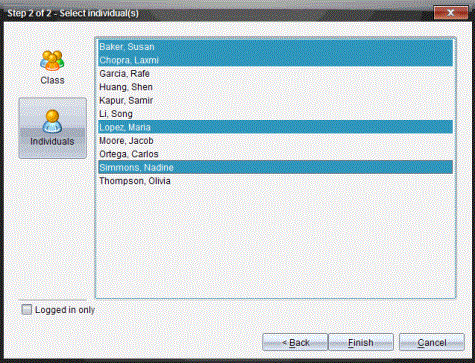
La boîte de dialogue Sélectionner des élèves s’affiche.
|
4.
|
Sélectionnez les élèves dont vous souhaitez supprimer des fichiers. |
|
•
|
Pour supprimer le fichier des élèves de toute la classe, cliquez sur  . Pour supprimer le fichier des élèves qui sont connectés uniquement, cochez la case . . Pour supprimer le fichier des élèves qui sont connectés uniquement, cochez la case . |
|
•
|
Pour supprimer le fichier d’un élève particulier, cliquez sur  , puis sur le nom de l’élève. , puis sur le nom de l’élève. |
Si un ou plusieurs élèves ont été sélectionnés dans la zone de la salle de classe, le logiciel conserve la sélection.
La suppression du fichier s’affiche dans l’enregistrement de la classe.