Dans l’application TI-Nspire™ pour iPad®, la gestion des dossiers se fait sur l’écran d’accueil.
 Ouverture de dossiers
| ▶ | Tapez sur l’icône d'un dossier pour ouvrir un dossier. |
| • | Lorsque vous ouvrez un dossier, tous les classeurs du dossier s’affichent. |
| • | Tapez sur une icône de classeur pour ouvrir un classeur dans le dossier. |
| • | Tapez sur le dossier pour le fermer sans ouvrir un classeur. |
| 1. | Tapez sur Nouveau, puis sur Dossier. |
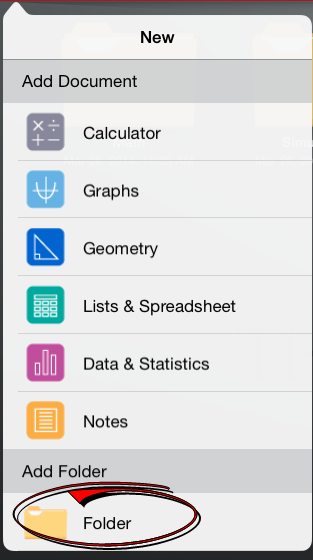
| 2. | Pour nommer le dossier, tapez sur le nom par défaut attribué au dossier. |
| 3. | Saisissez un nouveau nom, puis tapez sur Retour. |
Remarque : Les dossiers peuvent contenir des classeurs, mais ne peuvent pas contenir des sous-dossiers.
Vous pouvez créer un nouveau dossier en faisant glisser un classeur sur un autre classeur.
| 1. | Tapez sur Modifier. |
| 2. | Faites glisser un classeur sur un autre classeur pour créer un nouveau dossier qui contient les deux classeurs. |
| 3. | Tapez sur Terminé. |
| 4. | Renommez le dossier si nécessaire. |
| 1. | Tapez sur le nom par défaut sous le dossier. |
Le clavier s’ouvre.
| 2. | Saisissez un nouveau nom, puis tapez sur Retour. |
Le nouveau nom s’affiche et le clavier se ferme.
Remarque : Pour retourner à l’écran d’accueil de TI-Nspire™ sans renommer l’élément, tapez sur une zone vide de l’écran.
Avant de supprimer un dossier, souvenez-vous que les dossiers peuvent contenir plusieurs classeurs. Vérifiez le contenu du dossier avant de le supprimer.
| 1. | Tapez sur Modifier. |
| 2. | Tapez sur  le dossier que vous souhaitez supprimer. le dossier que vous souhaitez supprimer. |
| • | Tapez sur Supprimer pour supprimer le dossier. |
| • | Tapez sur Annuler pour annuler la suppression. |
| 3. | Tapez sur Fait. |