Im Arbeitsbereich Dokumente können Lehrer und Schüler Dateien und Ordner per „Drag and Drop“ schnell von einem Computer auf ein Handheld oder Dateien von einem Handheld auf einen Computer übertragen.
Hinweis: Sie müssen Version 5.0 der TI-Nspire™ Software oder höher ausführen, um Übertragungen von oder zu TI-Nspire™ CX II Handhelds durchführen zu können.
| 1. | Schließen Sie das Handheld über das Standard-A-auf-Mini-B-USB-Kabel an einen Computer an. |
| 2. | Öffnen Sie in der TI-Nspire™ Software den Arbeitsbereich Dokumente. |
| 3. | Klicken Sie in der Dokumente-Toolbox auf  , um den Inhaltsexplorer zu öffnen. , um den Inhaltsexplorer zu öffnen. |
|
|
Fensterbereich Computer
Angeschlossene Handhelds
|
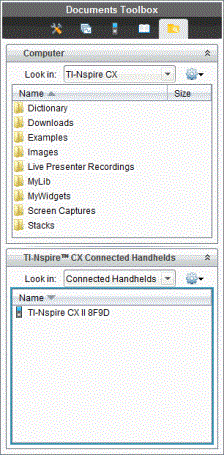
| 4. | Gehen Sie zu dem Ordner, in dem die Datei gespeichert ist, die übertragen werden soll. |
| • | Um eine Datei von einem Handheld auf den Computer zu übertragen, klicken Sie auf die Datei und ziehen Sie sie dann in einen Ordner im Fensterbereich Computer. |
| • | Um eine Datei vom Computer auf ein Handheld zu übertragen, klicken Sie auf die Datei und ziehen Sie sie dann auf ein angeschlossenes Handheld. |
Hinweis: Benutzer der TI-Nspire™ CX Premium Lehrersoftware oder der TI-Nspire™ CX Navigator™ Lehrersoftware können zur Dateiübertragung von einem Handheld auf einen Computer auch Optionen aus dem Arbeitsbereich Inhalte nutzen.
Verwenden der Option „Auf Handheld speichern“
Sie können im Arbeitsbereich Dokumente zur Dateiübertragung auf ein angeschlossenes Handheld auch die Option Auf Handheld speichern im Dateimenü verwenden, wenn Sie die Datei in einem bestimmten Ordner auf dem Gerät speichern wollen.
| 1. | Vergewissern Sie sich, dass das Handheld an den Computer angeschlossen ist. |
| 2. | Gehen Sie im Fensterbereich Computer zum Ordner, in dem die Datei gespeichert ist. |
| 3. | Klicken Sie auf die Datei. |
| 4. | Klicken Sie auf Datei > Auf Handheld speichern. Das Dialogfeld Auf Handheld speichern wird angezeigt. |
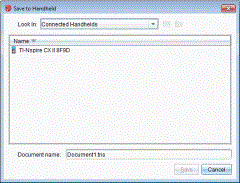
| 5. | Doppelklicken Sie auf den Handheld-Namen und gehen Sie dann zu dem Ordner, in dem Sie das Dokument speichern möchten. |
| 6. | Klicken Sie auf Speichern. Die Datei wird im ausgewählten Ordner gespeichert und das Dialogfeld „Auf Handheld speichern“ wird geschlossen. |