Sie können ein Dokument, das von der Klasse eingesammelt wurde, eine Schnellumfrage, die gerade bearbeitet wird, oder eine gespeicherte Schnellumfrage überprüfen. Ein Dokument ohne Fragen kann nicht überprüft werden.
Wenn Sie eine Schnellumfrage starten, schaltet die Software automatisch in den Arbeitsbereich Überprüfen und Sie können die Daten überprüfen, sobald die Schüler antworten. Wenn Sie die Umfrage anhalten und speichern, können Sie sie im Arbeitsbereich Überprüfen öffnen, um die gespeicherten Antworten zu prüfen.
Wenn Sie die Software zum ersten Mal verwenden, ist der Fensterbereich „Datenansicht“ möglicherweise leer. Um ein Dokument zur Überprüfung zu öffnen, gehen Sie wie folgt vor.
Öffnen eines Dokuments aus dem Arbeitsbereich Klasse
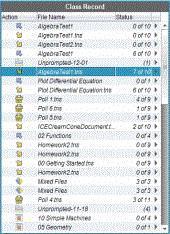
So öffnen Sie ein Dokument zur Überprüfung aus dem Arbeitsbereich Klasse:
| 1. | Wählen Sie über die Arbeitsbereich-Auswahl den Arbeitsbereich Klasse aus. |
| 2. | Klicken Sie im Klassendatensatz auf eine Datei und klicken Sie dann auf Im Arbeitsbereich Überprüfen öffnen. |
Die Software schaltet automatisch in den Arbeitsbereich Überprüfen und öffnet das ausgewählte Dokument.
Hinweis:Sie können eingesammelte Dokumente  , die Fragen enthalten, und Schnell umfragen
  zur Überprüfung im Klassendatensatz öffnen.
Öffnen eines Dokuments aus dem Arbeitsbereich Portfolio
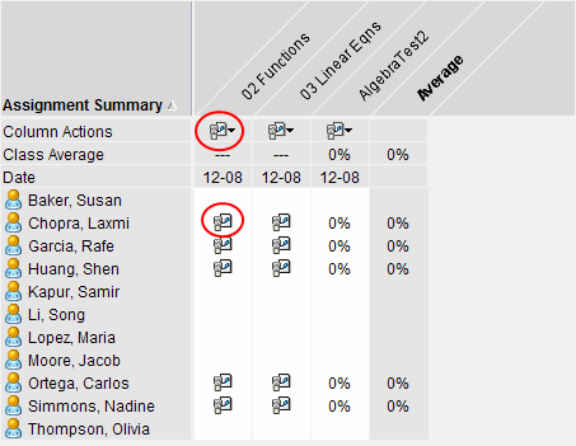
So öffnen Sie ein Dokument zur Überprüfung aus dem Arbeitsbereich Portfolio:
| 1. | Wählen Sie über die Arbeitsbereich-Auswahl den Arbeitsbereich Portfolio aus. |
| 2. | Klicken Sie mit der rechten Maustaste auf eine Zelle in einer Spalte oder in eine Zeile eines Schülers und klicken Sie auf Im Arbeitsbereich Überprüfen öffnen. |
Die Software schaltet automatisch in den Arbeitsbereich Überprüfen und öffnet das ausgewählte Dokument.