In einem PublishView™ Dokument sind Texte, Hyperlinks, Bilder und Videos in PublishView™ Objekten enthalten. Sie können diese Objekte innerhalb eines PublishView™ Dokuments verschieben, in der Größe ändern, kopieren und einfügen oder löschen. Objekte können auch so positioniert werden, dass sie sich überlappen.
Innerhalb eines Dokuments sind PublishView™ Objekte in drei Zuständen anzutreffen: nicht ausgewählt, ausgewählt und interaktiv.
|
Status |
Beschreibung |
||||||||||
|
Nicht ausgewählt |
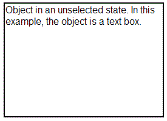
Ein nicht ausgewähltes Objekt hat keine Griffe zum Verschieben oder Verändern der Größe. Um ein Objekt abzuwählen, klicken Sie mit der linken oder rechten Maustaste außerhalb des Objekts. In diesem Beispiel wird der Rahmen ringsum das Objekt angezeigt. |
|
|||||||||
|
Ausgewählt |
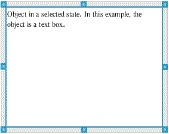
Ein ausgewähltes Objekt wird von acht viereckigen Griffen umrahmt. Um ein Objekt auszuwählen, klicken Sie auf den Rahmen des Objekts. Wenn ein Objekt ausgewählt ist, kann es verschoben und in der Größe verändert werden.
|
|
|||||||||
|
Interaktiv |
Ein interaktiver Zustand wird durch einen blauen Rahmen um das Objekt angezeigt. Um ein Objekt in einen interaktiven Zustand zu versetzen, klicken Sie mit der linken oder der rechten Maustaste in den Körper des Objekts. Wenn sich das Objekt im interaktiven Zustand befindet, können Sie die Inhalte des Objekts bearbeiten. Beispielsweise können Sie in einem Textfeld einen Text eingeben, einen vorhandenen Text bearbeiten oder in einer TI-Nspire™ Applikation mathematische Funktionen vervollständigen. Im interaktiven Zustand enthalten Kontextmenüs Optionen, die sich auf den Inhalt des Objekts beziehen. |
|
|||||||||

Einfügen eines Objekts
| 1. | Überprüfen Sie in der Dokumente-Werkzeugpalette, dass das PublishView™ Objekte-Menü geöffnet ist. |

| 2. | Klicken Sie mit der Maus ein Symbol an und ziehen Sie es auf das Dokument. |
| 3. | Lassen Sie die Maustaste los, um das Objekt im Dokument abzulegen. |
|
|
Ausgewählte Textfelder und Rahmen können in der Größe geändert, verschoben, kopiert, eingefügt und gelöscht werden. |

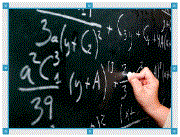
| 4. | Fassen Sie mit der Maus die Griffe des Objekts, um die Größe zu ändern, und ziehen Sie es an die gewünschte Position im Dokument. |
Öffnen von Objekt-Kontextmenüs
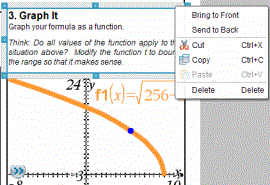
| ▶ | Klicken Sie mit der rechten Maustaste auf den Rahmen eines Objekts im PublishView™ Dokument. |
Das Kontextmenü wird geöffnet und ermöglicht den Zugriff auf die Aktionen Löschen, Kopieren/Einfügen, Ausschneiden und In den Vordergrund/In den Hintergrund.
Ändern der Größe eines Objekts
| 1. | Um das Objekt auswählen, klicken Sie dessen Rahmen an. Der Rahmen wird mit einer breiten blauen Linie gekennzeichnet und die Griffe sind aktiv. |
| 2. | Bewegen Sie Ihre Maus über einen der Griffe, um das Werkzeug zum Ändern der Größe zu aktivieren. |

| 3. | Ergreifen Sie einen der Griffe und ziehen Sie ihn in die gewünschte Richtung, um das Objekt zu vergrößern oder zu verkleinern. |
| 4. | Klicken Sie auf eine Stelle außerhalb des Objekts, um die neue Größe zu speichern. |
Verschieben eines Objekts
So verschieben Sie ein Objekt an eine andere Stelle auf der Seite:
| 1. | Um das Objekt auszuwählen, klicken Sie dessen Rahmen an. Der Rahmen wird mit einer breiten blauen Linie gekennzeichnet und die Griffe sind aktiv. |
| 2. | Bewegen Sie Ihren Cursor über eine der Begrenzungen, um das Werkzeug zum Verschieben zu aktivieren. |

| 3. | Klicken Sie, um das Objekt zu greifen. Die Hilfslinien zur horizontalen und vertikalen Ausrichtung am oberen und unteren Rand des Objekts sind aktiviert. Verwenden Sie die Gitterlinien, um das Objekt auf der Seite zu positionieren. |
|
|
|
À Hilfslinie zur vertikalen Ausrichtung Á Hilfslinie zur horizontalen Ausrichtung |

| 4. | Lassen Sie die Maustaste los, um das Objekt an der neuen Position abzulegen. |
Überschneiden von Objekten
Sie können Objekte so positionieren, dass eins über dem anderen liegt. Sie können außerdem über die Stapel-Reihenfolge festlegen, welches Objekt im Vordergrund und welches im Hintergrund abgebildet wird. Das Überschneiden von Objekten hat bei der Präsentation von Informationen im Klassenzimmer viele praktische Vorteile. Sie können z. B. leere Textfelder über anderen Objekten platzieren, um Letztere zu verbergen. Dann können Sie das Textfeld verschieben, um gleichzeitig das darunter liegende Element sichtbar zu machen.

So ändern Sie die Position eines Objekts in der Stapel-Reihenfolge:
| 1. | Klicken Sie auf den Rahmen des zu positionierenden Objekts, um dieses auszuwählen. Klicken Sie dann auf die rechte Maustaste, um das Kontextmenü zu öffnen. |

| 2. | Klicken Sie auf In den Hintergrund oder In den Vordergrund, um das Objekt an die gewünschte Position zu verschieben. |
Löschen eines Objekts
So löschen Sie ein Objekt von einer Seite:
| 1. | Um das Objekt auswählen, klicken Sie auf dessen Rahmen. Wenn ein Objekt ausgewählt ist, wird der Rahmen blau angezeigt und die Griffe sind aktiv. |
| 2. | Drücken Sie die Taste Löschen, um das Textfeld zu entfernen. |
– oder –
Klicken Sie mit der rechten Maustaste auf den Rahmen und klicken Sie dann im Kontextmenü auf Löschen.
Auswählen eines Arbeitsverzeichnisses für PublishView™ Objekte
Verwenden Sie das Feld „Wählen Sie Ihr Arbeitsverzeichnis“ im Fensterbereich PublishView™ Objekte, um ein Verzeichnis auszuwählen, in dem PublishView™ Dokumente und zugehörige Dateien gespeichert werden.
| 1. | Stellen Sie sicher, dass der Fensterbereich PublishView™ Objekte geöffnet ist. |
| 2. | Klicken Sie auf  . . |
Das Dialogfeld „Wählen Sie Ihr Arbeitsverzeichnis“ wird geöffnet.
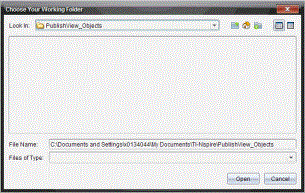
| 3. | Gehen Sie zu dem Ordner, in dem die Video- und Bilddateien gespeichert werden sollen. |
| 4. | Klicken Sie auf Öffnen, um das Arbeitsverzeichnis zu öffnen. |
Das ausgewählte Verzeichnis wird als Arbeitsverzeichnis festgelegt und der Verzeichnisname wird im Feld Wählen Sie Ihr Arbeitsverzeichnis angezeigt. Im Fensterbereich PublishView™ Objekte werden Vorschaubilder unterstützter Bilder und Videodateien angezeigt, die sich in dem Verzeichnis befinden.
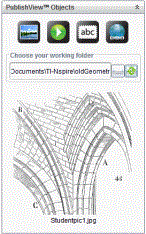
| 5. | Um eine Bild- oder Videodatei einem PublishView™ Dokument hinzuzufügen, wählen Sie die Datei aus und verschieben Sie diese auf das aktive Blatt. |