Arbeiten mit Problemen
Wie ein TI-Nspire™ Dokument besteht auch ein PublishView™ Dokument aus einem oder mehreren Problemen.
Probleme werden zur Strukturierung des PublishView™ Dokuments verwendet, sodass Sie Variablen isolieren können. Wenn Variablen mit identischem Namen in verschiedenen Problemen verwendet werden, können diese Variablen unterschiedliche Werte besitzen. Um Probleme zu PublishView™ Dokumenten hinzuzufügen, öffnen Sie das Blatt-Kontextmenü oder verwenden Sie die Optionen im Menü „Einfügen“ im Arbeitsbereich „Dokumente“. Beachten Sie beim Hinzufügen von Problemen folgende Hinweise:
|
•
|
Standardmäßig enthält ein neues PublishView™ Dokument ein Problem. |
|
•
|
Sie können ein Problem hinter einem vorhandenen Problem einfügen. |
|
•
|
Sie können ein Problem nicht in der Mitte eines vorhandenen Problems einfügen. |
|
•
|
Hinter dem ausgewählten Problem wird immer ein neuer Problem-Umbruch eingefügt. |
|
•
|
Durch das Einfügen eines Problem-Umbruchs wird unter dem Umbruch auch ein Leerraum eingefügt. |
|
•
|
Jedes Objekt zwischen zwei Problem-Umbrüchen ist Teil des Problems über dem Umbruch. |
|
•
|
Das letzte Problem enthält alle Blätter und Objekte unterhalb des letzten Problem-Umbruchs. |
|
•
|
Problem-Umbrüche sind nicht abhängig von Objekten, sodass Sie Objekte innerhalb eines Problems verschieben können, ohne dass dies Auswirkungen auf die Lage des Problem-Umbruchs hat. |
Hinzufügen eines Problems
So fügen Sie einem geöffneten PublishView™ Dokument ein Problem hinzu:
|
1.
|
Klicken Sie mit der rechten Maustaste auf eine Stelle des Blattes und klicken Sie dann auf . |
Das Problem wird unterhalb bereits vorhandener Probleme eingefügt. Der Problem-Umbruch stellt eine sichtbare Unterteilung zwischen den Problemen dar.

|
2.
|
Um das Problem zu benennen, markieren Sie den Standardtext, geben Sie einen Namen ein und klicken Sie anschließend außerhalb des Textfelds, um den Namen zu speichern. |
Der Problem-Umbruch wird gespeichert.

Wenn ein Dokument mehrere Probleme enthält, können Sie mit der Bildlaufleiste an der rechten Seite des Dokuments durch die Probleme scrollen.
Verwalten von Problem-Umbrüchen
Problem-Umbrüche dienen zur Trennung von Problemen und Variablensets.
|
•
|
Jedes Problem besitzt einen Problem-Umbruch. |
|
•
|
Ein Problem-Umbruch wird sichtbar, wenn einem Dokument ein Problem hinzugefügt wird. |
|
•
|
Ein Problem-Umbruch wird durch eine gestrichelte Linie dargestellt, der Name des Problems steht auf der linken Seite des Blattes. |
|
•
|
Standardmäßig wird der Name des Problems als angezeigt. Markieren Sie den Standardtext, um einen neuen Namen für das Problem einzugeben. |
|
•
|
Problemnamen müssen nicht eindeutig sein. Zwei Probleme können denselben Namen besitzen. |
Ausblenden und Anzeigen von Problem-Umbrüchen
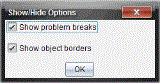
Sie können einstellen, ob Problem-Umbrüche in einem PublishView™ Dokument angezeigt oder ausgeblendet werden. Standardmäßig werden Problem-Umbrüche angezeigt.
|
1.
|
Klicken Sie mit der rechten Maustaste auf einen leeren Bereich des Dokuments (außerhalb vorhandener Objekte), um das Blatt-Kontextmenü zu öffnen. |
Das Dialogfeld „Optionen anzeigen/ausblenden“ wird geöffnet.
Hinweis: Sie können auch anklicken.
|
3.
|
Deaktivieren Sie die Option , um Problem-Umbrüche im Dokument auszublenden. Wählen Sie die Option erneut, um die Standardeinstellungen wiederherzustellen und die Problem-Umbrüche anzuzeigen. |
|
4.
|
Klicken Sie auf , um das Dialogfeld zu schließen. |
Umbenennen eines Problems
|
1.
|
Klicken Sie auf den vorhandenen Problemnamen am Problem-Umbruch. |
|
2.
|
Geben Sie einen neuen Namen für das Problem ein. |
|
3.
|
Klicken Sie auf eine Stelle außerhalb des Textfeldes, um den neuen Namen zu speichern. |
Löschen eines Problems
Sie können ein Problem auf mehrere Arten löschen:
|
▶
|
Markieren Sie den Problem-Umbruch und klicken Sie auf  an der rechten Seite des Umbruchs. an der rechten Seite des Umbruchs. |
|
▶
|
Klicken Sie mit der rechten Maustaste auf den Problem-Umbruch und klicken Sie auf . |
|
▶
|
Markieren Sie den Problem-Umbruch und drücken Sie die Taste oder die . |
Wenn Sie ein Problem löschen, werden alle in dem Problem enthaltenen Objekte gelöscht und der Leerraum zwischen dem ausgewählten und dem nächsten Problem-Umbruch entfernt.