Arbeiten mit Bildern
Bilder können PublishView™ Dokumenten als PublishView™ Objekte hinzugefügt werden oder in TI-Nspire™ Applikationen eingefügt werden, die Bilder unterstützen. Die folgenden Dateitypen werden unterstützt: .bmp, .jpg und .png.
Hinweis: Wenn eine TI-Nspire™ Applikation im PublishView™ Dokument aktiv ist, wird das Bild zu der TI-Nspire™ Seite hinzugefügt, wenn Sie in der Menüleiste oder im Kontextmenü wählen. Wenn kein TI-Nspire™ Dokument aktiv ist, wird das Bild als PublishView™ Objekt hinzugefügt. Es werden nur Bilder in TI-Nspire™ Dokumente (.tns-Dateien) umgewandelt, die sich in TI-Nspire™ Applikationen befinden.
Einfügen eines Bildes
|
1.
|
Stellen Sie sicher, dass der Fensterbereich PublishView™ Objekte geöffnet ist. |

|
2.
|
Klicken Sie auf  und ziehen Sie das Symbol auf das Dokument. und ziehen Sie das Symbol auf das Dokument. |
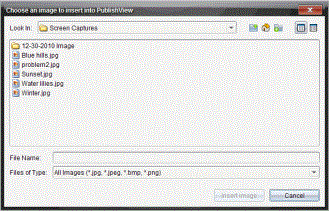
Das Dialogfeld wird geöffnet.
Hinweis: Standardmäßig wird das Verzeichnis angezeigt, in dem sich die von Texas Instruments vorgeladenen Bilder befinden.
|
3.
|
Gehen Sie zu dem Verzeichnis, in dem sich die Bilddatei befindet, die Sie einfügen möchten, und markieren Sie den Dateinamen. |
Das Bild wird dem PublishView™ Blatt hinzugefügt.

|
5.
|
Greifen Sie mit der Maus die Griffe des Textfelds, um die Größe zu ändern. |
– oder –
Greifen Sie eine Seite des Rahmens und positionieren Sie das Textfeld an der Stelle des Dokuments, wo Sie es benötigen.
Bilder verschieben
|
1.
|
Klicken Sie auf den Rahmen, der das Bild enthält, um ihn auszuwählen. |
|
2.
|
Bewegen Sie Ihren Cursor über den Rand des Bildes, um das Werkzeug zum Verschieben zu aktivieren.  |
|
3.
|
Verschieben Sie das Bild an seine neue Stelle auf dem PublishView™ Blatt. |
Hinweis: Auf einem PublishView™ Blatt können sich Objekte überschneiden.
Ändern der Größe von Bildern
|
1.
|
Klicken Sie auf den Rahmen, der das Bild enthält, um ihn auszuwählen. |
|
2.
|
Bewegen Sie Ihren Cursor über einen der blauen Griffe, um das Werkzeug zum Ändern der Größe zu aktivieren.  |
|
3.
|
Ziehen Sie an dem Griff, um das Bild zu vergrößern oder zu verkleinern. |
Bilder löschen
|
▶
|
Klicken Sie auf ein Bild, um es auszuwählen, und drücken Sie die Taste . |
– oder –
|
▶
|
Klicken Sie mit der rechten Maustaste, um das Kontextmenü zu öffnen, und klicken Sie auf . |