Arbeiten mit TI-Nspire™ Applikationen
Hinweis: Weitere Informationen finden Sie im entsprechenden Kapitel in diesem Handbuch.
Hinzufügen einer Applikation zu einem Problem
So fügen Sie einem Problem in einem PublishView™ Dokument eine TI-Nspire™ Applikation hinzu:
|
1.
|
Führen Sie eine der folgenden Aktionen aus, um eine Applikation auszuwählen: |
|
•
|
Zeigen Sie im Fensterbereich TI-Nspire™ Applikationen der Dokumente-Werkzeugpalette mit dem Mauszeiger auf die entsprechende Applikation und ziehen Sie sie auf das Problem. |
|
•
|
Klicken Sie in der Menüleiste auf und wählen Sie aus dem Drop-down-Menü eine Applikation aus. |
|
•
|
Klicken Sie mit der rechten Maustaste in das Blatt, um das Kontextmenü zu öffnen, klicken Sie auf und wählen Sie dann eine Applikation aus dem Menü aus. |
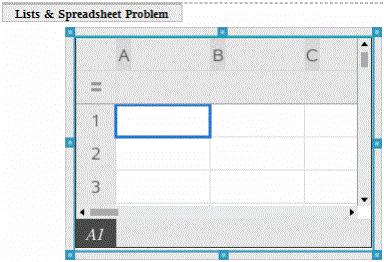
Die Applikation wird dem Blatt hinzugefügt.
|
2.
|
Ziehen Sie die Griffe mit Ihrer Maus, um die Größe des Applikationsobjekts zu ändern oder es zu verschieben. |
|
3.
|
Klicken Sie außerhalb des Applikationsrahmens, um die Maße zu bestätigen. |
|
4.
|
Um das Menü für die aktive TI-Nspire™ Applikation zu öffnen, klicken Sie in die Applikation. |
Das Menü wird in der Dokumente-Werkzeugpalette über dem Fensterbereich TI-Nspire™ Applikationen geöffnet.
Klicken Sie mit der rechten Maustaste auf ein Element der Applikation (z. B. eine Zelle oder Funktion), um das Kontextmenü für dieses Element zu öffnen.

|
5.
|
Um in der Applikation zu arbeiten, klicken Sie auf eine Option im Applikationsmenü. Klicken Sie auf  , um den Applikationsmenü-Fensterbereich einzuklappen. , um den Applikationsmenü-Fensterbereich einzuklappen. |
Hinzufügen vorhandener TI-Nspire™ Dokumente
Verwenden Sie den Fensterbereich TI-Nspire™ Dokumente, um ein vorhandenes TI-Nspire™ Dokument zu öffnen, das einem PublishView™ Dokument hinzugefügt werden soll. Wenn Sie ein vorhandenes TI-Nspire™ Dokument öffnen, werden alle Seiten des Dokuments im Vorschaufenster angezeigt. Sie können komplette Probleme oder einzelne Seiten auf das PublishView™ Blatt verschieben.
Auswählen eines aktiven TI-Nspire™ Dokuments
So wählen Sie ein aktives Dokument aus:
|
1.
|
Überprüfen Sie in der Dokumente-Werkzeugpalette, dass der Fensterbereich TI-Nspire™ Dokumente geöffnet ist. |

|
2.
|
Klicken Sie auf  . . |
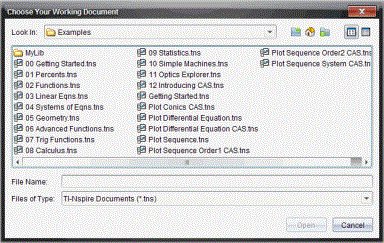
Das Dialogfeld wird geöffnet.
|
3.
|
Gehen Sie zu dem Ordner, in dem das TI-Nspire™ Dokument gespeichert ist: |
|
•
|
Klicken Sie auf ¤ im Feld , um das Verzeichnis mit einem Dateibrowser zu suchen. |
|
•
|
Klicken Sie in einem geöffneten Verzeichnis auf  , um in der Verzeichnis-Hierarchie eine Ebene nach oben zu wechseln. , um in der Verzeichnis-Hierarchie eine Ebene nach oben zu wechseln. |
|
•
|
Klicken Sie auf  , um zum Standard-Stammverzeichnis zurückzukehren. , um zum Standard-Stammverzeichnis zurückzukehren. |
|
•
|
Klicken Sie auf  , um einem geöffneten Verzeichnis auf Ihrem Computer ein neues Verzeichnis hinzuzufügen. , um einem geöffneten Verzeichnis auf Ihrem Computer ein neues Verzeichnis hinzuzufügen. |
|
•
|
Klicken Sie auf  , um alle Verzeichnisse und Dateien aufzulisten. Klicken Sie auf , um alle Verzeichnisse und Dateien aufzulisten. Klicken Sie auf  , um Einzelheiten anzuzeigen. , um Einzelheiten anzuzeigen. |
|
4.
|
Wählen Sie die gewünschte Datei aus und klicken Sie auf . |
Das TI-Nspire™ Dokument wird im Arbeitsbereich TI-Nspire™ Dokumente geöffnet.

|
5.
|
Um das TI-Nspire™ Dokument dem PublishView™ Dokument hinzuzufügen, verschieben Sie jeweils eine einzelne Seite oder ein einzelnes Problem auf das PublishView™ Blatt. |
Wenn Sie ein Problem mit mehreren Seiten hinzufügen, werden die Seiten auf dem PublishView™ Blatt übereinander gestapelt. Verschieben Sie die oberste Seite, um die anderen Seiten zu sehen.