In PublishView™ Dokumenten können Sie Hyperlinks verwenden, um
| • | eine Verknüpfung zu einer Datei herzustellen |
| • | eine Verknüpfung zu einer Website im Internet herzustellen |
Sie können einen Hyperlink einem geöffneten Dokument hinzufügen oder einen beliebigen Text in einem Textfeld in einen Hyperlink umwandeln. Wenn ein Hyperlink hinzugefügt wird, ist der Text unterstrichen und die Schriftfarbe ist blau. Sie können die Formatierung des Hyperlink-Texts ändern, ohne die Hyperlink-Funktion zu verlieren.
Wenn eine Verknüpfung nicht mehr funktioniert, wird beim Anklicken der Verknüpfung eine Meldung angezeigt:
| • | Die angegebene Datei kann nicht geöffnet werden. |
| • | Kann die angegebene Webseite nicht öffnen. |
PublishView™ Textfelder unterstützen sowohl absolute als auch relative Links.
Absolute Links enthalten den genauen Speicherort der verknüpften Datei und bedürfen nicht des Speicherorts des Hauptdokuments.
Relative Links enthalten den Speicherort der verknüpften Datei in Bezug auf das Hauptdokument. Sollten Sie mehrere Unterrichtsstunden, die alle mit relativen Links versehen sind, in einem einzelnen Ordner aufbewahren, können Sie den Ordner an einen anderen Speicherort (anderes lokales Verzeichnis, Datenverbund, USB-Stick, online) verschieben, ohne die Links zu zerstören. Die Links bleiben auch dann bestehen, wenn Sie die Dokumente zu einem Stundenbündel oder Zip packen und freigeben.
Hinweis: Das PublishView™ Dokument muss vor dem Einfügen eines relativen Hyperlinks gespeichert werden.
Einfügen einer Verknüpfung zu einer Datei
Sie können Verknüpfungen mit jeder beliebigen Datei auf Ihrem Computer erstellen. Wenn der Dateityp mit einer Applikation auf Ihrem Computer verknüpft ist, wird diese beim Anklicken des Links gestartet. Es gibt zwei Möglichkeiten, eine Datei zu verlinken: die Eingabe bzw. das Einfügen der Dateiadresse in das Adressfeld oder das Browsen zu einer Datei.
Verknüpfen einer Datei unter Verwendung einer Adresse
| 1. | Stellen Sie sicher, dass der Fensterbereich PublishView™ Objekte geöffnet ist. |

| 2. | Ziehen Sie das Hyperlinksymbol  in das Dokument. in das Dokument. |
Das Dialogfeld „Hyperlink“ wird geöffnet.
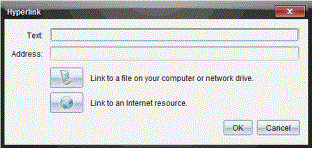
| 3. | Geben Sie den Namen des Links in das Textfeld ein. Dies kann beispielsweise der Name des Dokuments sein. |
| 4. | Kopieren Sie den Speicherort des Dateipfads, den Sie verlinken wollen, und fügen Sie ihn in das Adressfeld ein. |
– oder –
Geben Sie den Speicherort der Datei in das Adressfeld ein.
Hinweis: Um übergeordnete Verzeichnisse zuzuteilen, tippen Sie ../ ein. Zum Beispiel: ../../lessons/mathlesson2.tns
| 5. | Klicken Sie auf OK, um die Verknüfung einzufügen. |
Dem PublishView™ Dokument wird ein Textfeld mit dem Hyperlink hinzugefügt.
Verknüpfen einer Datei durch Browsen
| 1. | Stellen Sie sicher, dass der Fensterbereich PublishView™ Objekte geöffnet ist. |
| 2. | Ziehen Sie das Hyperlinksymbol in das Dokument. |
Das Dialogfeld „Hyperlink“ wird geöffnet.
| 3. | Geben Sie den Namen des Links in das Feld Text ein. Dies kann beispielsweise der Name des Dokuments sein. |
| 4. | Klicken Sie auf  , um Erstellen einer Verknüpfung zu einer Datei auf Ihrem Computer oder einem Netzlaufwerk auszuwählen. , um Erstellen einer Verknüpfung zu einer Datei auf Ihrem Computer oder einem Netzlaufwerk auszuwählen. |
Das Dialogfeld Datei zum Einfügen als Hyperlink auswählen wird geöffnet.
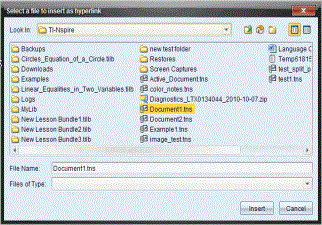
| 5. | Gehen Sie zu der Datei, die Sie verknüpfen möchten, wählen Sie diese aus und klicken Sie auf Einfügen. |
Der Pfadname wird im Dialogfeld „Hyperlink“ in das Adressfeld eingefügt.
Sollte die Software nicht in der Lage sein, zu entscheiden, ob die Verknüpfung eine relative oder absolute Adresse ist, öffnet sich das Dialogfeld „Hyperlink“ mit der Möglichkeit, die Verknüpfungsart zu ändern.
Klicken Sie auf die entsprechende Option, um die Verknüpfung zu ändern.
| • | Zu absoluter Adresse ändern. |
| • | Zu relativer Adresse ändern. |
| 6. | Klicken Sie auf OK, um die Verknüpfung einzufügen. |
– oder –
Klicken Sie auf Von vorne, um zum Dialogfeld „Hyperlink“ zurückzukehren und eine andere zu verknüpfende Datei auszuwählen oder um das Text- bzw. Adressfeld zu bearbeiten.
Dem PublishView™ Dokument wird ein Textfeld mit dem Hyperlink hinzugefügt.
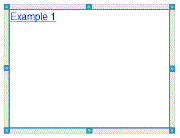
| 7. | Greifen Sie mit der Maus die Griffe des Textfelds, um die Größe zu ändern. |
– oder –
Greifen Sie eine Seite des Rahmens und positionieren Sie das Textfeld an der Stelle des Dokuments, wo Sie es benötigen.
Verknüpfung mit einer Website
Es gibt zwei Möglichkeiten, eine Website zu verlinken: die Eingabe bzw. das Einfügen der URL in das Adressfeld oder das Browsen zu einer Datei.
Verknüpfen einer Website unter Verwendung einer Adresse
| 1. | Stellen Sie sicher, dass das Menü PublishView™ Objekte geöffnet ist. |
| 2. | Ziehen Sie das Hyperlinksymbol  in das Dokument , um das Dialogfeld „Hyperlink“ zu öffnen. in das Dokument , um das Dialogfeld „Hyperlink“ zu öffnen. |
| 3. | Schreiben oder kopieren Sie die URL, die Sie verlinken möchten, in das Adressfeld. |
| 4. | Klicken Sie auf OK. |
Dem PublishView™ Dokument wird ein Textfeld mit dem Hyperlink hinzugefügt.
Verknüpfen einer Website durch Browsen
| 1. | Stellen Sie sicher, dass das Menü PublishView™ Objekte geöffnet ist. |
| 2. | Ziehen Sie das Hyperlinksymbol in das Dokument , um das Dialogfeld „Hyperlink“ zu öffnen. |
| 3. | Klicken Sie auf  zur Auswahl einer Verknüpfung zu einer Internetquelle. zur Auswahl einer Verknüpfung zu einer Internetquelle. |
Ihr Browser wird mit Ihrer Standard-Website geöffnet.
| 4. | Gehen Sie zu der Website oder zu einer Datei auf einer Website, zu der Sie eine Verknüpfung erstellen möchten. |
| 5. | Kopieren Sie die URL und fügen Sie diese in das Adressfeld im Dialogfeld „Hyperlink“ ein. |
– oder –
Geben Sie die URL in das Adressfeld ein.
| 6. | Klicken Sie auf OK. |
Dem PublishView™ Dokument wird ein Textfeld mit dem Hyperlink hinzugefügt.
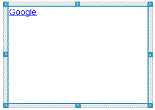
| 7. | Greifen Sie mit der Maus die Griffe des Textfelds, um die Größe zu ändern. |
– oder –
Greifen Sie eine Seite des Rahmens und positionieren Sie das Textfeld an der Stelle des Dokuments, wo Sie es benötigen.
Bearbeiten eines Hyperlinks
Gehen Sie wie folgt vor, um den Namen, den Pfad oder die URL eines Hyperlinks zu ändern.
| 1. | Klicken Sie mit der rechten Maustaste auf den Hyperlink-Text und klicken Sie dann auf Hyperlink bearbeiten. |
Das Dialogfeld „Hyperlink“ wird geöffnet.
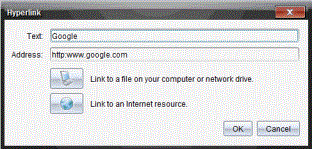
| 2. | Nehmen Sie die erforderlichen Korrekturen vor: |
| • | Geben Sie Korrekturen am Namen des Hyperlinks in das Feld Text ein. |
| • | Klicken Sie auf , um das Dialogfeld Eine Datei auswählen, die als Hyperlink hinzugefügt werden soll zu öffnen, und gehen Sie mit dem Dateibrowser zu dem Verzeichnis, in dem sich die Datei befindet. |
| • | Klicken Sie auf , um einen Browser zu öffnen und zu einer Website zu gehen, deren korrekte URL zu kopieren und in das Feld Adresse einzufügen. |
| 3. | Klicken Sie auf OK, um die Änderungen zu speichern. |
Umwandeln eines vorhandenen Texts in einen Hyperlink
| 1. | Klicken Sie in das Textfeld, um den Bearbeitungsmodus zu aktivieren und das Formatierungsmenü zu öffnen. |
| 2. | Wählen Sie den Text aus, den Sie in einen Hyperlink umwandeln möchten. |
| 3. | Klicken Sie auf  . . |
Das Dialogfeld „Hyperlink“ wird geöffnet, der ausgewählte Text befindet sich im Textfeld.
| 4. | Klicken Sie auf , um eine Verknüpfung zu einer Datei zu erstellen. |
– oder –
Klicken Sie auf , um eine Verknüpfung zu einer Seite auf einer Website zu erstellen.
Entfernen eines Hyperlinks
Verwenden Sie diesen Vorgang, um eine Verknüpfung aus einem Text in einem Textfeld zu entfernen. Der Text selbst verbleibt im Dokument.
| 1. | Klicken Sie mit der rechten Maustaste auf den Hyperlink-Text. |
| 2. | Klicken Sie auf Hyperlink entfernen. |
Die Hyperlink-Formatierung wird aus dem Text entfernt und der Text kann nicht mehr angeklickt werden.
Hinweis: Um sowohl den Text als auch den Hyperlink zu entfernen, löschen Sie einfach den Text. Wenn ein Textfeld nur den Hyperlink-Text enthält, löschen Sie das Textfeld.