Speichern eines neuen Dokuments
| 1. | Klicken Sie auf Datei > Dokument speichern. |
– oder –
Klicken Sie auf  .
.
Das Dialogfeld „TI-Nspire™ Dokument speichern“ wird angezeigt.
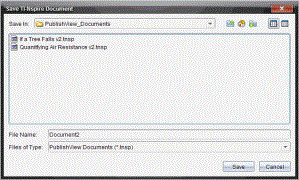
| 2. | Gehen Sie zu dem Verzeichnis, in dem Sie das Dokument speichern möchten. |
– oder –
Erstellen Sie einen Ordner, in dem das Dokument gespeichert werden soll.
| 3. | Geben Sie einen neuen Namen für das Dokument ein. |
| 4. | Klicken Sie auf Speichern. |
Das Dokument wird geschlossen und mit der Erweiterung .tnsp gespeichert.
Hinweis:Wenn Sie eine Datei speichern, sucht die Software beim nächsten Mal, wenn Sie eine Datei öffnen, zuerst im gleichen Ordner.
Speichern eines Dokuments unter einem neuen Namen
So speichern Sie ein bereits gespeichertes Dokument in einem neuen Verzeichnis und/oder unter einem neuen Namen:
| 1. | Wählen Sie im Menü Datei > Speichern unter aus. |
Das Dialogfeld „TI-Nspire™ Dokument speichern“ wird angezeigt.
| 2. | Gehen Sie zu dem Verzeichnis, in dem Sie das Dokument speichern möchten. |
– oder –
Erstellen Sie einen Ordner, in dem das Dokument gespeichert werden soll.
| 3. | Geben Sie einen neuen Namen für das Dokument ein. |
| 4. | Klicken Sie auf Speichern, um das Dokument mit dem neuen Namen zu speichern. |
Hinweis: Sie können die Option Speichern unter auch dazu verwenden, Dokumente von TI-Nspire™ Dateien in PublishView™ Dateien zu konvertieren bzw. PublishView™ Dateien in TI-Nspire™ Dateien umzuwandeln.