Ein PublishView™ Dokument kann mehrere Blätter enthalten. Im Arbeitsbereich auf dem Bildschirm wird jeweils ein einzelnes Blatt angezeigt. Alle Arbeit wird in den PublishView™ Objekten und TI-Nspire™ Applikationen in den Blättern vorgenommen.
Hinzufügen von Blättern zu Dokumenten
So fügen Sie einem Dokument ein Blatt hinzu:
| ▶ | Klicken Sie auf Einfügen > Blatt. |
Das Blatt wird dem Dokument hinzugefügt und die Nummerierung wird um eins erhöht.
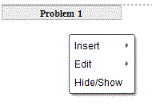
Öffnen des Blatt-Kontextmenüs
| ▶ | Klicken Sie in einem PublishView™ Blatt mit der rechten Maustaste auf einen leeren Bereich (außerhalb vorhandener Objekte). |
Es wird ein Kontextmenü geöffnet, welches Optionen zum Einfügen von Problemen, Seiten, Applikationen und PublishView™ Objekten, Bearbeitungsoptionen zum Entfernen von Leerräumen oder Löschen einer Seite sowie Optionen zum Ausblenden und Anzeigen von Problem-Umbrüchen und Objektrahmen enthält.
Seitennummerierung
In einem PublishView™ Dokument werden die Seitenzahlen am unteren Seitenrand (Fußzeile) angezeigt. Die Seitenzahlen werden standardmäßig in der Mitte des PublishView™ Blattes im Format # von # angegeben. Sie können die Seitennummerierung nicht bearbeiten oder löschen.
Arbeiten mit Kopf- und Fußzeilen
PublishView™ Dokumente enthalten am oberen und unteren Rand des Blattes einen Bereich, um eine Kopf- oder eine Fußzeile einzufügen. Kopf- und Fußzeilen können das Datum, den Dokumentennamen, den Namen des Unterrichtsplans, der Klasse, der Schule oder sonstige Informationen enthalten, die zur Identifizierung eines Dokuments benötigt werden.
Standardmäßig enthalten Kopf- und Fußzeilen keine Inhalte und die Grenzen für Kopf- und Fußzeile sind verdeckt. Um eine Kopf- oder Fußzeile zum Bearbeiten zu aktivieren, klicken Sie auf den oberen oder unteren Seitenrand. Wenn der Bereich aktiviert ist, wird ein Textfeld mit hellgrauem Rahmen angezeigt.
Einfügen und Bearbeiten von Text in Kopf- und Fußzeilen
| 1. | Klicken Sie auf den oberen oder unteren Seitenrand. |
Der Rahmen des Textfelds am Seitenrand wird angezeigt und der Objektbereich wird deaktiviert. Der Cursor befindet sich im Bereich der Kopf- bzw. Fußzeile und die Formatierungssymbolleiste wird aktiviert.

| 2. | Geben Sie den Text ein. |
| • | Die Standard-Schriftart ist TI-Nspire™ True Type, 12 pt, normal. |
| • | Text wird standardmäßig horizontal und vertikal zentriert. |
| • | Der Text kann wie folgt ausgerichtet werden: links, zentriert, rechts oder Blocksatz. |
| • | Text, der nicht horizontal in das Textfeld passt, wird auf die nächste Zeile umgebrochen. |
| • | Text, der nicht vertikal in das Textfeld passt, wird nicht angezeigt, bleibt jedoch erhalten. (Wenn Sie Text löschen, wird der verdeckte Text angezeigt.) |
| 3. | Um den Text zu speichern, haben Sie folgende Möglichkeiten: |
| • | Klicken Sie auf eine beliebige Stelle außerhalb des Kopf- bzw. Fußzeilentextfelds, um den Text zu speichern. |
| • | Drücken Sie Esc, um den Text zu speichern. |
Das PublishView™ Blatt wird aktiv und das Formatierungsmenü wird geschlossen.
Anzeigen und Ausblenden von Rahmen
Wenn Sie ein Objekt in ein Problem einfügen, werden standardmäßig Rahmen angezeigt. Wenn Sie vorgeben, Rahmen auszublenden, gilt diese Einstellung für alle Objekte im Dokument sowie für alle Objekte, die Sie in das Dokument einfügen. So blenden Sie Rahmen aus:
| 1. | Klicken Sie mit der rechten Maustaste auf einen leeren Bereich des Blattes (außerhalb vorhandener Objekte), um das Kontextmenü zu öffnen. |
| 2. | Klicken Sie auf Layoutoptionen. |
Das Dialogfeld Layout-Optionen wird geöffnet.
Hinweis: Sie können auch Ansicht > PublishView™ Layoutoptionen anklicken.
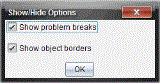
| 3. | Deaktivieren Sie die Option Objektrahmen anzeigen, um die Rahmen der Objekte im Problem auszublenden. Wählen Sie die Option erneut, um die Standardeinstellungen wiederherzustellen und die Rahmen anzuzeigen. |
| 4. | Klicken Sie auf OK, um das Dialogfeld zu schließen. |
Hinzufügen und Entfernen von Leerräumen
Zur Änderung der Darstellung von PublishView™ Objekten auf einem Blatt müssen Sie möglicherweise Leerräume zwischen Objekten einfügen oder löschen.
Hinweis: Sie können vertikale Leerräume zwischen Objekten wie folgt hinzufügen und entfernen. Um horizontale Leerräume zwischen Objekten hinzuzufügen oder zu löschen, verschieben Sie das Objekt.
Hinzufügen von Leerräumen
| 1. | Klicken Sie mit der rechten Maustaste auf den Bereich außerhalb eines Objekts, an dem Sie einen Leerraum einfügen möchten. Das Kontextmenü wird geöffnet. |
| 2. | Klicken Sie auf Bearbeiten > Leerraum hinzufügen/entfernen. Das Werkzeug Leerraum hinzufügen/entfernen wird aktiv. |
|
|
Werkzeug Leerraum hinzufügen/entfernen
|
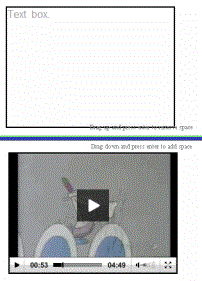
| 3. | Positionieren Sie das Werkzeug mit der Maus exakt dort, wo Sie einen Leerraum einfügen möchten. |
| 4. | Klicken Sie auf das Werkzeug und ziehen Sie den Mauszeiger dann nach unten, um die Größe des einzufügenden Leerraums festzulegen. Während Sie die Größe des Leerraums ändern, wird dieser grün angezeigt. |
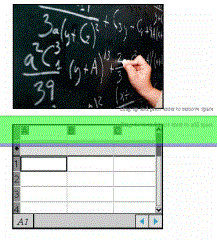
| 5. | Drücken Sie die Eingabetaste, um den Leerraum zwischen den Objekten einzufügen. Sie können die Größe des Leerraums festlegen, indem Sie die Maus nach oben bzw. nach unten ziehen, bevor Sie die Eingabetaste drücken. |
Entfernen von Leerräumen
| 1. | Klicken Sie mit der rechten Maustaste auf den Bereich außerhalb eines Objekts, an dem Sie einen Leerraum entfernen möchten. |
Das Kontextmenü wird geöffnet.
| 2. | Klicken Sie auf Bearbeiten > Leerraum hinzufügen/entfernen. |
Das Werkzeug Leerraum hinzufügen/entfernen wird aktiv.
|
|
Werkzeug Leerraum hinzufügen/entfernen
|
| 3. | Positionieren Sie das Werkzeug mit der Maus exakt dort, wo Sie einen Leerraum entfernen möchten. |
| 4. | Klicken Sie auf das Werkzeug und ziehen Sie dann die Maus nach oben, um die Größe des zu entfernenden Leerraums festzulegen. Während Sie die Größe des Leerraums auswählen, der gelöscht werden soll, wird dieser rot angezeigt. |
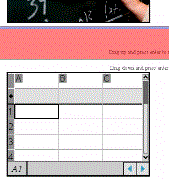
| 5. | Drücken Sie die Eingabetaste, um den Leerraum zwischen den Objekten zu entfernen. Sie können die Größe des Leerraums durch Ziehen der Maus nach oben bzw. nach unten festlegen, bevor Sie die Eingabetaste drücken. |
Hinweis: Wenn auf dem Blatt nicht genügend Platz vorhanden ist, um alle Objekte unterzubringen, werden die Objekte nicht verschoben, wenn Leerraum entfernt wird.
Löschen leerer Blätter aus Problemen
Sie können Blätter, die keine TI-Nspire™ Applikationen oder PublishView™ Objekte enthalten, aus einem Problem löschen. So löschen Sie ein Blatt aus einem Problem:
| 1. | Löschen Sie alle auf dem Blatt vorhandenen TI-Nspire™ Applikationen und PublishView™ Objekte und verschieben oder löschen Sie alle Problem-Umbrüche. |
| 2. | Platzieren Sie den Cursor in dem Blatt, das Sie löschen möchten. |
| 3. | Klicken Sie mit der rechten Maustaste auf das leere Blatt, um das Kontextmenü zu öffnen. |
| 4. | Klicken Sie auf Bearbeiten > Blatt löschen. |
Das leere Blatt wird aus dem Problem entfernt.