Das folgende Beispiel zeigt, wie Sie die TI-Nspire™-Applikationen und PublishView™-Objekte verwenden können, um ein PublishView™-Dokument zu erstellen. In diesem Beispiel sind die Rahmen eingeschaltet, um die Begrenzungen um die Objekte zu zeigen. Das Anzeigen der Rahmen erleichtert die Handhabung der Objekte beim Erstellen eines Dokuments. Wenn Sie soweit sind, das Dokument zu drucken oder im Internet zu veröffentlichen, können Sie bei Bedarf die Rahmen ausblenden.

|
À
|
. In diesem Beispiel enthält die Kopfzeile den Titel des Dokuments. Wenn der Kopfzeilenbereich aktiv ist, können Sie hier Text eingeben und nach Wunsch formatieren.
|
|
Á
|
. Verwenden Sie in PublishView™-Dokumenten Problem-Umbrüche, um das Seitenlayout zu steuern. Sie können einstellen, ob Problem-Umbrüche angezeigt oder ausgeblendet werden. Wenn Sie ein Problem löschen, wird der Inhalt des Problems und – sofern das Dokument mehrere Probleme enthält – der Leerraum zu den benachbarten Problemen gelöscht. Problem-Umbrüche ermöglichen zudem die Nutzung von Variablen in PublishView™-Dokumenten. Variablen mit identischen Namen sind voneinander unabhängig, wenn sie in verschiedenen Problemen verwendet werden.
|
|
Â
|
. In diesem Beispiel befinden sich der einleitende Text sowie die Texte in den Feldern 1, 2, 3 und 4 in Textfeldern. Sie können Texte und Hyperlinks mithilfe von Textfeldern in ein PublishView™-Dokument einfügen. Textfelder können nach Bedarf positioniert und in der Größe verändert werden. PublishView™-Textfelder werden bei der Umwandlung eines PublishView™-Dokuments in ein TI-Nspire™-Dokument nicht übernommen.
|
|
Ã
|
. In diesem Beispiel verwendet der Autor Graphs &Geometry, um die mathematischen Funktionen anzuzeigen. Wenn eine TI-Nspire™-Applikation in einem PublishView™-Dokument aktiv ist, wird das zugehörige Applikationsmenü in der Dokumente-Toolbox geöffnet. Sie können in einer TI-Nspire™-Applikation genauso arbeiten wie in einem TI-Nspire™-Dokument. Wenn Sie ein PublishView™-Dokument in ein TI-Nspire™-Dokument umwandeln, bleiben die Applikationen erhalten.
|
|
Ä
|
. Sie können auch die TI-Nspire™ Notes-Applikation verwenden, um Text zu einem PublishView™-Dokument hinzuzufügen. Da Notes eine TI-Nspire™-Applikation ist, bleibt der Text bei der Umwandlung des PublishView™-Dokuments in ein TI-Nspire™-Dokument erhalten. Wenn Sie die Notes-Applikation verwenden, können Sie einen Gleichungs-Editor sowie die mathematischen Vorlagen und Sonderzeichen von TI-Nspire™ benutzen.
|
|
Å
|
. Dies ist ein Beispiel für ein in einen Rahmen im PublishView™-Dokument eingebettetes Video. Benutzer können das Video mit den Bedienelementen starten und stoppen. Rahmen, die Videos und Bilder enthalten, können in der Größe verändert und frei im Dokument positioniert werden.
|
|
Æ
|
. Standardmäßig enthält die Fußzeile die Seitenzahl, die nicht bearbeitet werden kann. Bei Bedarf können Sie oberhalb der Seitenzahl zusätzlichen Text einfügen. Wie in der Kopfzeile können Sie den Text nach Bedarf formatieren.
|
 und danach auf Neues PublishView™-Dokument.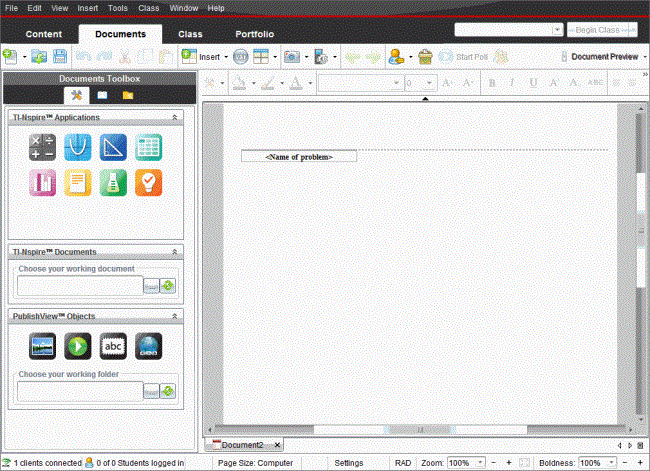
 Über PublishView™-Dokumente
 ). Dokument 2 ist das aktive PublishView™-Dokument (
 ). Klicken Sie auf X, um ein Dokument zu schließen.
 ), um zwischen den Dokumenten zu wechseln.
 , um eine Liste aller geöffneten Dokumente anzuzeigen.