Wenn sich das Handheld im Press-to-Test Modus befindet, sind alle Verzeichnisse und Dokumente auf dem Handheld deaktiviert. Im Press-to-Test Modus sehen Sie nur den Press-to-Test Ordner in Eigene Dateien.
Lehrer können an Handhelds im Press-to-Test Modus Dokumente versenden und von diesen einsammeln. Wenn Sie ein von den Schülern im Press-to-Test Modus erstelltes oder bearbeitetes Dokument einsammeln möchten, müssen Sie dies tun, bevor die Schüler den Press-to-Test-Modus beenden.
Zugreifen auf den Press-to-Test-Ordner
| 1. | Drücken Sie c, um den Hauptbildschirm anzuzeigen. |
| 2. | Wählen Sie Durchsuchen, um den Dateimanager zu öffnen. |
|
TI-Nspire™ CX BS
|
TI-Nspire™ CX II BS
|


Sie können Verzeichnisse und Dokumente innerhalb des Press-to-Test Verzeichnisses erstellen, speichern oder löschen.
Erstellen eines neuen Dokuments
| 1. | Drücken Sie c, um den Hauptbildschirm anzuzeigen. |
| 2. | Wählen Sie Neu oder drücken Sie / N um ein neues Dokument zu öffnen. |
| 3. | Markieren Sie mit ▼ und ▲ die Applikation, die Sie zur Seite hinzufügen möchten, und drücken Sie ·. |
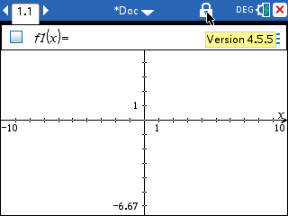
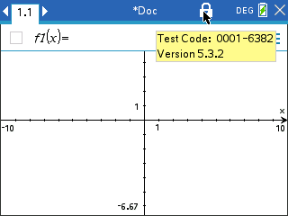
A Das Schloss-Symbol in der Titelleiste zeigt an, dass sich der Handheld im Press-to-Test-Modus befindet. Wenn Sie mit dem Mauszeiger über das Symbol fahren, werden die Betriebssystemversion sowie der Testcode auf dem TI-Nspire™ CX II angezeigt.
|
TI-Nspire™ CX BS
|
TI-Nspire™ CX II BS
|