Übertragen von Press-to-Test-Einschränkungen
Mit der Funktion „Press-to-Test übertragen“ lässt sich ein bestimmter Satz von Press-to-Test-Einschränkungen schnell und ohne Computer an mehrere Schüler-Handhelds verteilen.
Anforderungen
|
•
|
Wenn Sie Press-to-Test-Einstellungen an ein Handheld senden, das sich bereits im Press-to-Test-Modus befindet, werden die Einstellungen für die Einschränkungen auf dem empfangenden Handheld überschrieben und alle während der Press-to-Test-Sitzung erstellten Daten gehen verloren. |
|
•
|
Die Betriebssystemversion auf dem sendenden Handheld muss die gleiche oder höher sein als das Betriebssystem auf dem empfangenden TI-Nspire™-Handheld. |
|
•
|
Die Übertragung schlägt fehl, wenn das empfangende Handheld nicht über ausreichend Speicherplatz verfügt. |
Übertragen der Einstellungen
|
1.
|
Rufen Sie den Press-to-Test-Modus auf dem „sendenden“ Handheld auf. Achten Sie darauf, den jeweiligen Satz von Einschränkungen auszuwählen, der für die Prüfung benötigt wird. |
|
2.
|
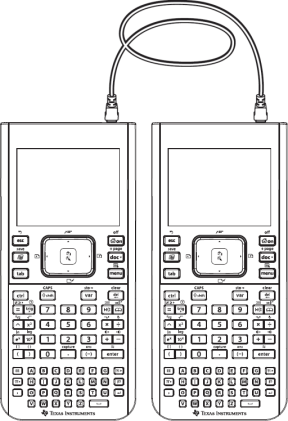
Schließen Sie das sendende Handheld mit einem USB-Kabel mit 2 Mini-B-Steckern an das „empfangende“ Handheld an. |
|
3.
|
Vergewissern Sie sich, dass beide Handhelds eingeschaltet sind und das Press-to-Test-Fenster auf dem sendenden Handheld angezeigt wird. Wenn notwendig, schalten Sie das Handheld aus und anschließend wieder ein. |
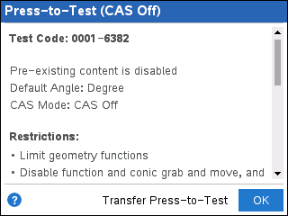
Die Press-to-Test-Winkeleinstellungen und -Einschränkungen werden auf das empfangende Handheld kopiert.
Nach Abschluss der Übertragung wird das empfangende Handheld im Press-to-Test-Modus neu gestartet und auf dem sendenden Handheld wird eine Bestätigungsmeldung angezeigt.
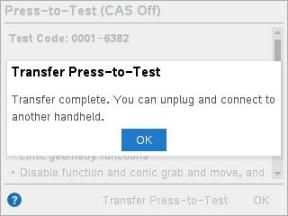
Hinweis: Nun können beide Handhelds als sendende Handhelds verwendet werden.
|
5.
|
Stellen Sie eine Verbindung mit dem nächsten empfangenden Handheld her und wiederholen Sie die Schritte ab Schritt 3, bis alle Handhelds konfiguriert sind. |