Die Informationen in diesem Abschnitt gelten nur für TI-Nspire™-Handhelds, bei denen Sie zwischen dem TI-Nspire™-Tastenfeld und einem TI-84 Plus-Tastenfeld wechseln können. Um Press-to-Test im TI-84 Plus-Modus verwenden zu können, muss das Handheld mit angeschlossenem TI-84 Plus-Tastenfeld gestartet werden.
Hinweis: Das Verwenden von Press-to-Test im TI-84 Plus-Modus hat keine Auswirkungen auf Dokumente, die mit angeschlossenem TI-Nspire™-Tastenfeld erstellt wurden.
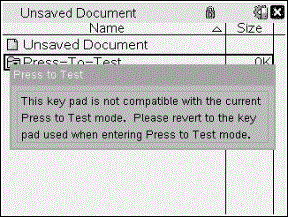
Achten Sie unbedingt darauf, den Press-to-Test-Modus zu beenden, bevor Sie versuchen, zu einem anderen Tastenfeld zu wechseln. Wenn Sie im Press-to-Test Modus die Tastatur wechseln, zeigt das Handheld die folgende Meldung an:
Aktivieren des Press-to-Test Modus im TI-84 Plus-Modus
| 1. | Schalten Sie das Handheld aus. |
| 2. | Halten Sie |, ~ und É gedrückt, bis der Bildschirm Optionen zurücksetzen geöffnet wird. |
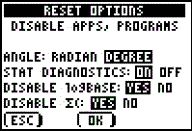
Standardmäßig ist als Winkelmodus GRAD eingestellt, Stat Diagnostics sind EIN und die Funktionen logBASE und Summierung (∑) sind deaktiviert.
| 3. | Um die Standardeinstellungen zu ändern, bewegen Sie den Mauszeiger auf die gewünschte Einstellung und drücken Sie ÎÍ. |
| 4. | Drücken Sie q (unterhalb von OK auf dem Bildschirm), um OK zu wählen. |
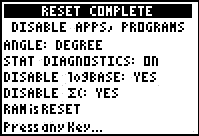
Die ausgewählten Optionen werden auf dem Bildschirm „Komplett zurücksetzen" angezeigt.
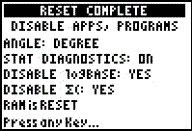
| 5. | Drücken Sie eine beliebige Taste, um fortzufahren. |
| 6. | So prüfen Sie, dass Applikationen, Programme und Funktionen deaktiviert sind: |
|
Drücken Sie Œ |
|
|
Drücken Sie ¼ |
|
|
Drücken Sie ƒ _ |
|
|
Drücken Sie » |
|
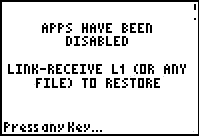
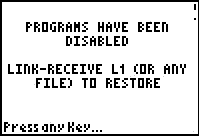
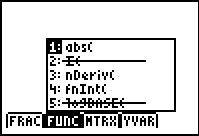
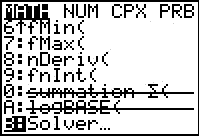
Weitere im RAM und im Archiv Speicher gespeicherte Variablen (einschließlich AppVars) werden gelöscht.
Überprüfen, dass Funktionen im TI-84 Plus-Modus deaktiviert sind
Wenn Schüler versuchen, auf deaktivierte Funktionen zuzugreifen, werden die folgenden Informationsbildschirme angezeigt:
|
|
|
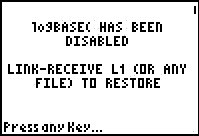
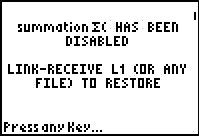
Hinweis: Wenn sich ein Handheld bereits im Press-to-Test-Modus befindet, sind Applikationen und Programme deaktiviert. Wenn Sie versuchen, Press-to-Test auf einem TI-Nspire™-Handheld mit TI-84-Tastenfeld zu starten, während sich das Gerät bereits im Press-to-Test Modus befindet, wird der Bildschirm „Komplett zurücksetzen" angezeigt. Die aktuellen Einstellungen werden angezeigt und der RAM-Speicher wird zurückgesetzt. Das Handheld kann nun nach Bedarf von einem anderen Schüler im sauberen Prüfungszustand verwendet werden.
Verlassen des Press-to-Test-Modus im TI-84 Plus-Modus
Wenn Sie TI-Nspire™-Handhelds mit TI-84-Tastenfeld und TI-84 Plus-Handhelds erneut aktivieren, werden die Apps und Programme wiederhergestellt.
So stellen Sie die volle Funktionalität bei einem TI-Nspire™-Handheld im TI-84 Plus-Modus wieder her:
| • | Verbinden Sie Ihr Handheld mit einem anderen TI-Nspire™-Handheld im TI-84 Plus-Modus oder einem TI-84 Plus-Handheld. |
| • | Übertragen Sie eine beliebige Datei auf das Handheld, das sich im Prüfungsmodus befindet, oder von diesem Handheld. |
| • | Alternativ können Sie TI-Connect™ verwenden, um eine Datei von Ihrem Computer auf Ihr Handheld herunterzuladen. |
So übertragen Sie eine Datei von einem anderen TI-84 Plus-Handheld:
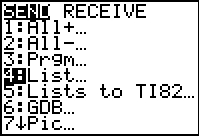
| 1. | Drücken Sie auf dem empfangenden Gerät y 8 und markieren Sie anschließend EMPFANGEN. Drücken Sie noch nicht Í . |
| 2. | Drücken Sie am sendenden Gerät y 8. |
| 3. | Wählen Sie eine zu sendende Datei, indem Sie zunächst eine Kategorie und dann eine Datei auswählen. |
|
|
|
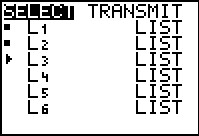
| 4. | Markieren Sie ÜBERTRAGEN, um die Datei zu senden, drücken Sie jedoch noch nicht Í. |
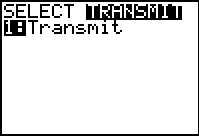
| 5. | Drücken Sie auf dem empfangenden Taschenrechner Í. |
| 6. | Drücken Sie auf dem sendenden Taschenrechner Í. |
Hinweis: Möglicherweise müssen Sie Ihre Variable umbenennen oder überschreiben, um die Dateiübertragung erfolgreich durchzuführen.
Hinweis: Die TI TestGuard™-App für das TI-83 Plus und TI-84 Plus wurde nicht für das Ausführen und Übertragen von Prüfungs-Setups entwickelt, wenn diese auf ein TI-Nspire™-Handheld im TI-84-Modus geladen wurde. Dies betrifft auch die Funktion „Erneut aktivieren". Außerdem blinken die LEDs, die anzeigen sollen, dass sich das Handheld im Press-to-Test-Modus befindet, nicht, wenn sich das Gerät im TI-84 Modus befindet.