Press-to-Test auf mehreren Handhelds
Lehrer, die die TI-Nspire™ CX Premium Teacher Software verwenden, können den Press-to-Test-Modus auf mehreren CX- und CX II-Handhelds aus der Ferne abbrechen. Die Handhelds müssen dazu eingeschaltet und auf eine der folgenden Arten mit dem Computer des Lehrers verbunden sein:
|
•
|
TI-Nspire™ Docking Station oder TI-Nspire™ CX Docking Station |
|
•
|
TI-Nspire™ Navigator™ Basisstation |
|
•
|
TI-Nspire™ CX drahtloser Netzwerkadapter |
|
•
|
Über eine direkte Verbindung per Standard-USB-Kabel |
Abbrechen mit Hilfe der TI-Nspire™ CX Premium Teacher Software
|
1.
|
Vergewissern Sie sich, dass die Handhelds eingeschaltet und auf eine der oben genannten Arten mit dem Computer des Lehrers verbunden sind. |
|
2.
|
Wählen Sie im Menü Extras . |
Abbrechen mit der TI-Nspire™ Student Software
|
1.
|
Schließen Sie das Handheld an Ihren Computer an. |
|
2.
|
Öffnen Sie den Inhaltsexplorer in der Dokumente-Toolbox. |
|
3.
|
Wählen Sie im Fensterbereich „Angeschlossene Handhelds“ ein Handheld aus. |
|
4.
|
Wählen Sie im Menü Optionen  . . |
Abbrechen mithilfe von „An Klasse senden“
Wenn eine Klasse in Sitzung ist und die Schüler angemeldet sind, können Sie Press-to-Test abbrechen, indem Sie die Datei „Exit Test Mode.tns“ an die Klasse senden. Nicht angemeldete Schüler erhalten die Datei, sobald sie sich anmelden.
|
1.
|
Erstellen Sie eine leere .tns-Datei mit dem Namen „Exit Test Mode.tns“ und speichern Sie diese in Ihrem standardmäßigen TI‑Nspire™-Ordner. |
Hinweis: Beachten Sie die Groß- und Kleinschreibung beim Dateinamen und benennen Sie ihn exakt so, wie hier beschrieben.
Das Dialogfeld Zu sendende Datei(en) auswählen wird geöffnet.
|
3.
|
Stellen Sie sicher, dass die Registerkarte geöffnet ist. |
|
4.
|
Wechseln Sie zu dem Ordner, in dem sich die Datei „Exit Test Mode.tns“ befindet und wählen Sie diese aus. |
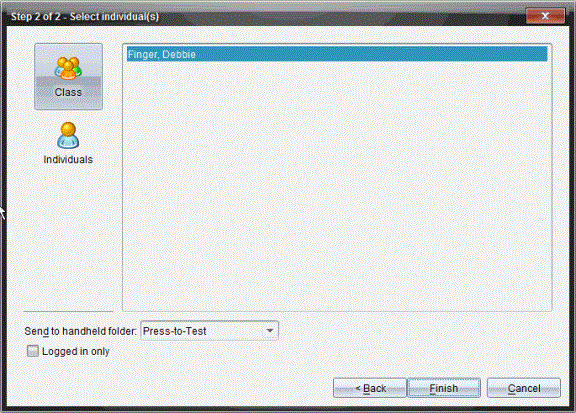
Das Dialogfeld „Einzelperson(en) auswählen“ wird geöffnet.
|
6.
|
Um die Datei an die ganze Klasse zu senden, klicken Sie auf  . Um die Datei nur an gerade angemeldete Klassenmitglieder zu senden, aktivieren Sie das Kontrollkästchen . . Um die Datei nur an gerade angemeldete Klassenmitglieder zu senden, aktivieren Sie das Kontrollkästchen . |
Hinweis: Um die Datei an einen einzelnen Schüler zu senden, klicken Sie auf  und dann auf den Namen des Schülers.
|
7.
|
Geben Sie Press-to-Test im Feld ein. |
Angemeldete Schüler erhalten die Datei „Exit Test Mode.tns“ und die angeschlossenen Handhelds verlassen den Press-to-Test-Modus. Die Handhelds starten neu und das Betriebssystem wird geladen.
Abbrechen mithilfe des Übertragungswerkzeugs
|
1.
|
Erstellen Sie eine leere .tns-Datei mit dem Namen „Exit Test Mode.tns“ und speichern Sie diese in Ihrem standardmäßigen TI‑Nspire™-Ordner. |
Hinweis: Beachten Sie die Groß- und Kleinschreibung beim Dateinamen und benennen Sie ihn exakt so, wie hier beschrieben.
|
2.
|
Wählen Sie im Arbeitsbereich „Inhalte“ . |
Das Übertragungswerkzeug wird geöffnet.
|
4.
|
Wechseln Sie zu dem Ordner, in dem sich die Datei „Exit Test Mode.tns“ befindet und wählen Sie diese aus, um sie zur Übertragungsliste hinzuzufügen. |
|
5.
|
Wählen Sie im Übertragungswerkzeug die Datei „Exit Test Mode.tns“ aus. |
Das Feld ist aktiviert, wenn Sie den Dateinamen auswählen.

|
6.
|
Geben Sie Press-to-Test im Feld ein und klicken Sie auf . |
Hinweis: Die Eingabe des Ordnernamens muss manuell erfolgen. Sie können den Press-to-Test-Ordner nicht auf dem Handheld auswählen.
Die Datei „Exit Test Mode.tns“ wird an die angeschlossenen Handhelds gesendet und Press‑to-Test wird abgebrochen. Die Handhelds starten neu und das Betriebssystem wird geladen.
Trennen Sie die Verbindung der neu gestarteten Handhelds und schließen Sie andere an, um Press-to-Test auf weiteren Handhelds abzubrechen. Der Übertragungsprozess wird solange fortgesetzt, bis Sie die Übertragung anhalten.
|
8.
|
Klicken Sie auf , um die Übertragung anzuhalten. |
|
9.
|
Klicken Sie auf , wenn alle Übertragungen abgeschlossen sind. |