Exportieren von Ergebnissen
Falls Sie oder Ihr Schulamtsbezirk Bewertungen elektronisch speichern und verarbeiten, möchten Sie möglicherweise die Punktzahlen in die entsprechenden Programme exportieren. Sie können Punktzahlen im Arbeitsbereich „Portfolio“ als .csv-Datei exportieren. Die Exportaktion umfasst alle Punktzahlen für alle Schüler der ausgewählten Aufgabe bzw. für alle Aufgaben.
Die .csv-Datei enthält alle im Arbeitsbereich enthaltenen Spalten und Zeilen, mit Ausnahme der Zeile „Spaltenaktionen“. Wenn bei einem Schüler eine leere Zelle ohne Punktzahl steht, zeigt die .cvs-Datei eine leere Zelle an.
Exportieren der aktuellen Ansicht
Mit dieser Funktion können Sie alle für eine einzelne Aufgabe im Arbeitsbereich „Portfolio“ gezeigten Daten exportieren.
|
1.
|
Wählen Sie eine Aufgabe aus der Liste aus. |
|
2.
|
Klicken Sie auf oder auf  . . |
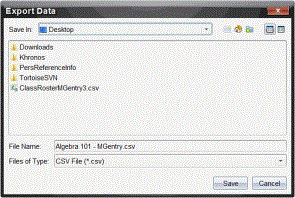
Das Dialogfeld „Exportieren“ wird angezeigt.
|
•
|
Der Standard-Speicherort ist der Ordner „Eigene Dateien“. |
|
•
|
Der Standard-Name ist der Name der Aufgabe. |
|
4.
|
Gehen Sie zu dem Speicherort, an dem Sie die Datei speichern möchten. |
Einen Export anpassen
Die Anpassung eines Exports ermöglicht es Ihnen, die endgültigen Punktzahlen für eine oder mehrere Aufgaben zu exportieren. Dies ist hilfreich für die Verarbeitung von Punktzahlen über einen Zeitraum nur anhand des Namens des Schülers und das Exportieren der endgültigen Punktzahl.
|
1.
|
Klicken Sie auf oder auf . |
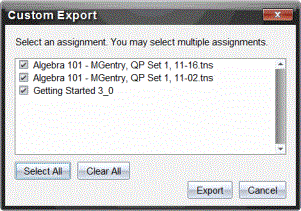
Das Dialogfeld „Export anpassen“ wird geöffnet.
|
3.
|
Wählen Sie die Aufgaben aus, die Sie exportieren möchten. |
|
•
|
Wählen Sie das Kontrollkästchen für den jeweiligen Aufgabennamen aus. |
|
•
|
Klicken Sie auf , um alle Aufgaben auszuwählen. |
|
•
|
Klicken Sie auf , um alle Auswahlen zu entfernen. |
Das Dialogfeld „Exportieren“ wird angezeigt.
|
•
|
Der Standard-Speicherort ist der Ordner „Eigene Dateien“. |
|
•
|
Der Standard-Name ist der Name der Aufgabe. |
|
5.
|
Gehen Sie zu dem Speicherort, an dem Sie die Datei speichern möchten. |