Durch die Textformatierung können Sie Ihrem Text visuelle Eigenschaften wie Fett- oder Kursivschrift hinzufügen.
| • | Normaler Text. Sie können die Formate fett, kursiv, unterstrichen, hochgestellt, tiefgestellt und durchgestrichen beliebig kombinieren. Wählen Sie die Schriftart und -größe für jedes Zeichen aus. |
| • | Text in einem mathematischen Ausdrucksfeld Sie können mathematische Exponenten sowie tiefgestellten Text für Variablennamen verwenden. Wählen Sie Schriftart und -größe aus. Eine Änderung der Schriftgröße gilt für den gesamten Text im Feld. |
| • | Text in einem Feld für chemische Gleichungen. Formatierung anwenden. Wählen Sie Schriftart und -größe aus. Eine Änderung der Schriftgröße gilt für den gesamten Text im Feld. Hoch- und tiefgestellte Zeichen werden automatisch bearbeitet. |
Auswählen von Text
| ▶ | Ziehen Sie vom Anfangspunkt zum Endpunkt, um den Text auszuwählen. |
Handheld: Wenn Sie die Vorlage „Frage&Antwort“ oder „Korrektur“ verwenden, drücken Sie e, um den Cursor im Textbereich zu platzieren. Setzen Sie mit dem Touchpad den Cursor an den Anfang oder das Ende des auszuwählenden Texts. Halten Sie g gedrückt und wählen Sie den Text mit dem Touchpad aus.
Anwenden eines Textformats
| 1. | Wählen Sie den Text, den Sie formatieren wollen, aus. |
| 2. | Klicken Sie die Symbole auf der Formatierungssymbolleiste (wie z. B.  für „Fett“) an, um Sie ein- und auszuschalten. Außerdem können Sie Schriftart und -größe per Mausklick auswählen. für „Fett“) an, um Sie ein- und auszuschalten. Außerdem können Sie Schriftart und -größe per Mausklick auswählen. |
Handheld: Klicken Sie erst auf b und wählen dann Format > Text formatieren aus.
Die Änderungen werden sofort übernommen, sobald Sie eine Auswahl treffen.
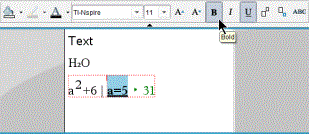
Hinweis: In der Symbolleiste werden nur diejenigen Symbole angezeigt, die auf den entsprechenden Text angewendet werden können. „Hochgestellt“ ( ) und „Tiefgestellt“ (
 ) werden z. B. nur bei normalem Text angezeigt.