Beispiele für die Arbeit mit Notes
Dieser Abschnitt zeigt, wie die Applikation Notes mit anderen Applikationen zusammenarbeitet, um Ergebnisse automatisch zu aktualisieren.
Beispiel 1: Mit Notes die Wurzeln einer quadratischen Funktion untersuchen
|
1.
|
Öffnen Sie ein neues Dokument und wählen Sie die Applikation „Notes“ aus. |
|
2.
|
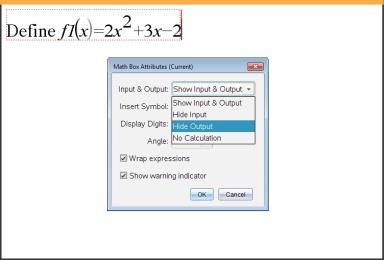
Definieren Sie in einem mathematischen Ausdrucksfeld eine Funktion, werten Sie sie aus und blenden Sie über die Attribute des Felds die Ausgabe aus. |
|
3.
|
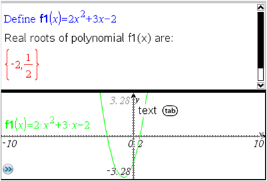
Geben Sie mehr Text ein, z. B.: „Reelle Wurzeln von f1(x):“ |
|
4.
|
Geben Sie in einem neuen mathematischen Ausdrucksfeld Folgendes ein: polyRoots(f1(x),x). |
|
5.
|
Drücken Sie · und blenden Sie über das Dialogfeld „Attribute des math. Felds“ die Eingabe dieses Felds aus. |
|
6.
|
Wählen Sie über das Symbol Seitenlayout in der Symbolleiste das geteilte Layout aus. |
|
7.
|
Fügen Sie die Applikation Graph ein und plotten Sie f1(x). |
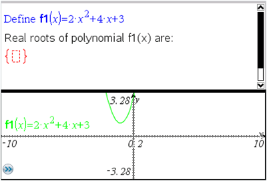
Wenn Sie nun die Funktion in Graph ändern, sehen Sie, wie sich die Wurzeln von f1 ebenfalls ändern.
Beispiel 2: Mit Notes Datenstichproben untersuchen
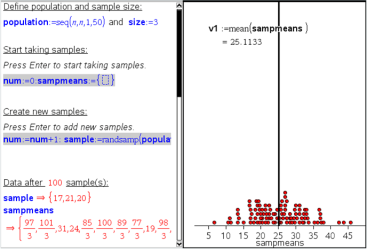
Dieses Beispiel zeigt die Erstellung einer Stichprobenverteilung von Stichprobenmittelwerten aus einer gegebenen Grundgesamtheit. Dabei werden wir sehen, wie die Verteilung für eine gegebene Stichprobengröße Form annimmt, und können ihre Eigenschaften beschreiben. Sie können die Grundgesamtheit und die Stichprobengröße ändern.
|
1.
|
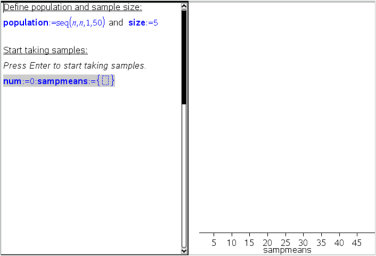
Richten Sie die Grundgesamtheit und die Stichprobengröße ein. |
|
a)
|
Geben Sie „Stichprobendaten erzeugen:” ein. |
|
b)
|
Fügen Sie ein mathematisches Ausdrucksfeld ein und definieren Sie die Grundgesamtheit. Geben Sie z. B. ein: „population:=seq(n,n,1,50)“. |
|
c)
|
Drücken Sie und blenden Sie über das Dialogfeld „Attribute des math. Ausdrucksfelds“ die Ausgabe aus. |
|
d)
|
Fügen Sie ein mathematisches Ausdrucksfeld ein und definieren Sie die Stichprobengröße. Geben Sie z. B. ein: „size:=5“. |
|
e)
|
Drücken Sie und blenden Sie über das Dialogfeld „Attribute des math. Ausdrucksfelds“ die Ausgabe aus. |
|
2.
|
Richten Sie die Initialisierung ein. |
|
a)
|
Geben Sie „Beginn der Stichprobenerfassung:“ ein. |
|
b)
|
Fügen Sie ein mathematisches Ausdrucksfeld ein und definieren Sie Anfangswerte für die Anzahl der Stichproben (num) und die Liste der Stichprobenmittelwerte (sampmeans). Tippen Sie: |
"num:=0:sampmeans:={}"
|
c)
|
Drücken Sie und blenden Sie über das Dialogfeld „Attribute des math. Ausdrucksfelds“ die Ausgabe aus. |
|
d)
|
Deaktivieren Sie das mathematische Ausdrucksfeld über . Dadurch vermeiden Sie, dass der Inhalt dieses Felds überschrieben wird, wenn sich die Werte von num und sampmeans ändern. Das deaktivierte Feld wird mit einem hellen Hintergrund angezeigt. |
|
3.
|
Richten Sie Data & Statistics für die Stichprobenerfassung ein. |
|
a)
|
Ändern Sie das Seitenlayout und fügen Sie Data & Statistics ein. |
|
b)
|
Klicken Sie auf die waagerechte Achse und fügen Sie die Liste sampmeans ein. |
|
c)
|
Ändern Sie die Fenstereinstellung: XMins=1 und XMax = 50. |
|
d)
|
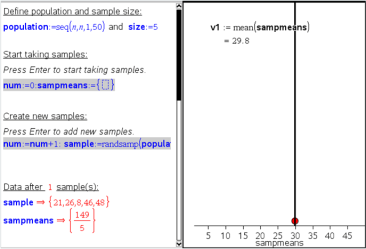
Sie können die Darstellung des Mittelwerts der Stichprobenmittelwerte auch über einrichten. |
|
4.
|
Geben Sie die Anweisungen zum Erzeugen von Daten ein. |
|
a)
|
Geben Sie „Neue Stichproben erstellen:“ ein. |
|
b)
|
Fügen Sie ein mathematisches Ausdrucksfeld ein, um die Stichprobe zu definieren und die Anzahl der Stichproben sowie die Liste der Stichprobenmittelwerte zu aktualisieren. Tippen Sie: |
"num:=num+1:sample:=randsamp(population,size):
sampmeans:=augment(sampmeans,{mean(sample)})"
|
c)
|
Drücken Sie , blenden Sie über das Dialogfeld „Attribute des math. Ausdrucksfelds“ die Ausgabe aus und schalten Sie den Umbruch von Ausdrücken ab. |
|
d)
|
Deaktivieren Sie das mathematische Ausdrucksfeld über , um zu verhindern, dass sein Inhalt überschrieben wird, wenn die Werte von „num“ und „sampmeans“ neu initialisiert werden. |
|
e)
|
Erstellen Sie mathematische Ausdrucksfelder zum Anzeigen der aktuellen Anzahl von Stichproben (num), der Stichprobe (sample) sowie der Liste mit den Stichprobenmittelwerten (sampmeans). |
|
5.
|
Jetzt können Sie Daten erfassen. Um eine neue Stichprobe zu erfassen, drücken Sie einfach , während Sie sich im mathematischen Ausdrucksfeld im Abschnitt „Neue Stichproben erfassen“ befinden. |
Hinweis: Mit einer -Schleife können Sie die Datenerfassung auch automatisieren.
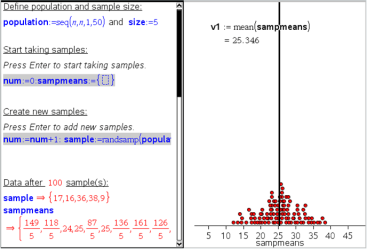
Sie können auch die Stichprobengröße ändern und die Datenerfassung neu starten.