Sie können die Daten einer Tabelle mit SchnellGraph oder Ergebnisgrafik grafisch darstellen. Zellen in Lists & Spreadsheet, die keine Daten enthalten, werden in Graphen nicht durch Datenpunkte dargestellt.
 Verwenden von SchnellGraph
Mit der Funktion SchnellGraph können Sie auf einfache Weise aus den Daten einer Spalte ein Punktediagramm bzw. aus den Daten zweier nebeneinander liegender Spalten ein Streudiagramm erzeugen. Diese Funktion zeigt die gezeichneten Daten mit der Applikation Data & Statistics an.
So erstellen Sie ein Streudiagramm:
| 1. | Benennen Sie beide Spalten, um sie als Listen zu definieren. |

| 2. | Wählen Sie beide Spalten aus. |

| 3. | Wählen Sie im Menü Daten den Punkt SchnellGraph aus. |
Der Seite wird eine Data & Statistics-Applikation mit den gezeichneten Daten hinzugefügt. Die linke der beiden Listen wird auf der x-Achse dargestellt, die rechte Liste wird auf der y-Achse dargestellt.
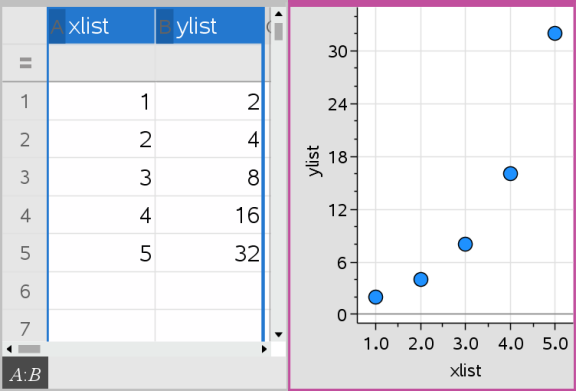
| 4. | (Optional) Mit den Funktionen in Data & Statistics können Sie das Diagramm analysieren oder optisch aufwerten. |
Hinweis: Weitere Informationen finden Sie unter Data & Statistics verwenden.
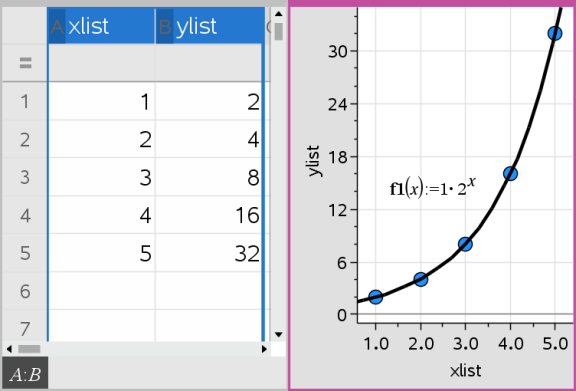
In diesem Beispiel erstellen Sie eine Ergebnistabelle anhand von Rohdaten und erstellen anschließend mithilfe der Tabelle ein Ergebnisdiagramm. Weitere Informationen finden Sie unter Data & Statistics verwenden.
|
|
|
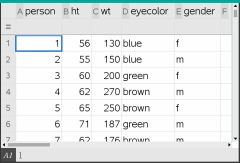
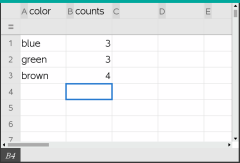
Eine Ergebnistabelle enthält eine Gruppenliste und eine Ergebniswerteliste.
| • | Die Gruppenliste enthält numerische Werte oder Zeichenketten (z. B. 1999 oder “color”). Bei numerischen Werten wird ein Histogramm erstellt. Zeichenketten legen die Kategorien eines Balkendiagramms fest. |
| • | Die Ergebnisliste enthält für jedes Element der anderen Liste numerische Werte (wie Anzahl, Häufigkeit oder Wahrscheinlichkeit). |
So erstellen Sie ein Ergebnisdiagramm:
Hinweis: Wenn bereits eine Ergebnistabelle vorliegt, können Sie die ersten beiden Schritte überspringen.
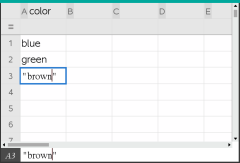
| 1. | Erstellen Sie eine Gruppenliste mit den Namen für jede Kategorie. Nennen Sie in diesem Beispiel die Liste „Farbe“ und geben Sie Namen für die Augenfarbe ein. Schreiben Sie die Kategorienamen in Anführungszeichen, damit sie nicht als Variablen erfasst werden. |
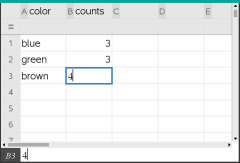
| 2. | Erstellen Sie die Ergebnisliste. Nennen Sie die Liste in diesem Beispiel „Anzahl“ und geben Sie die Gesamtanzahl für jede Augenfarbe ein. |
| 3. | Wählen Sie die Liste aus, indem Sie jeweils in die oberste Zelle der Spalte klicken und ▲ drücken. |
| 4. | Wählen Sie im Menü Daten den Punkt Ergebnisdiagramm aus. |
Das Dialogfeld „Ergebnisdiagramm“ wird angezeigt.
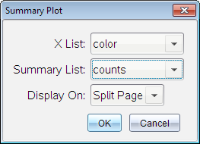
| 5. | Wählen Sie bei Bedarf mit der Tabulatortaste und den Pfeiltasten die zutreffenden Listen für die X-Liste und die Ergebnisliste aus. |
| 6. | Wählen Sie im Feld Display Ein den Anzeigemodus für das Ergebnisdiagramm in der Applikation Data & Statistics aus. |
| • | Wählen Sie Seite teilen, um die Grafik auf der Hälfte der aktuellen Seite anzuzeigen. |
| • | Wählen Sie Neue Seite, um die Grafik auf einer neuen Seite einzufügen. |
Das Ergebnisdiagramm wird mit den Listennamen entlang der Achsen und einem Ergebnisdiagrammsymbol in der linken unteren Ecke des Diagrammfensters angezeigt.
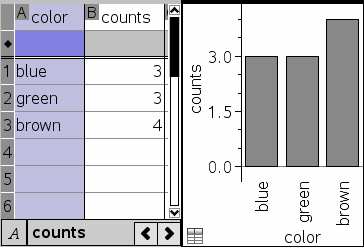
Hinweis: In diesem Beispiel enthält die X Liste String-Daten, daher wird das Ergebnisdiagramm als Balkendiagramm angezeigt. Die Kategorie-Zeichenketten aus der Datenliste werden neben den Balken angezeigt.