Update des Betriebssystems
In der TI-Nspire™ Software können Sie die folgenden Arbeitsbereiche und Menüs auswählen, aus denen Sie das Betriebssystem eines angeschlossenen Handhelds aktualisieren möchten:
|
•
|
Bei allen Softwareversionen können Sie die Option wählen. Wählen Sie im Inhalte-Explorer ein angeschlossenes Handheld aus, um diese Option zu aktivieren. Wenn das Betriebssystem auf dem Handheld nicht aktuell ist, wird im Dialogfeld angezeigt, dass eine neuere Version verfügbar ist. Folgen Sie den Anweisungen, um das Betriebssystem zu aktualisieren. |
|
•
|
Bei allen Versionen der TI-Nspire™ Software können Sie verfügbare Optionen im Arbeitsbereich Dokumente wählen: |
|
-
|
Öffnen Sie den „Inhalte-Explorer“, wählen Sie den Namen des Handhelds, klicken Sie auf  und wählen Sie aus. und wählen Sie aus. |
– oder –
|
•
|
Benutzer der Lehrerversionen der TI-Nspire™ Software können verfügbare Optionen im Arbeitsbereich Inhalte wählen: |
|
-
|
Klicken Sie im Fensterbereich „Ressourcen“ mit der rechten Maustaste auf den Namen eines angeschlossenen Handheld und wählen Sie dann aus. |
– oder –
|
-
|
Wählen Sie im Vorschaufenster den Namen des Handheld aus, klicken Sie dort auf und wählen Sie dann aus. |
– oder –
|
-
|
Klicken Sie mit der rechten Maustaste auf den Namen des Handhelds und wählen Sie aus. |
Abschließen des BS-Upgrades
Wenn Sie die Aktualisierungsoption des Betriebssystems für ein Handheld aktivieren, wird das Dialogfeld „Handheld BS-Datei auswählen“ angezeigt.
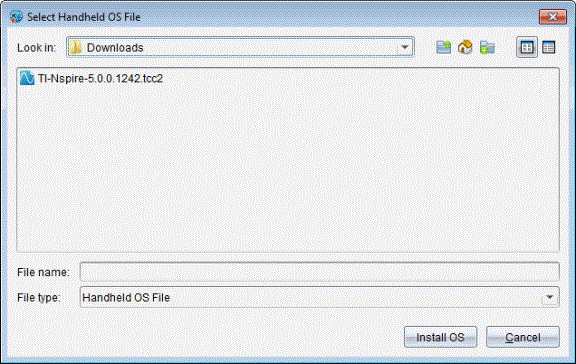
Die zur Auswahl stehende Datei wird standardmäßig auf den Dateityp gesetzt, der für das ausgewählte Handheld erforderlich ist.
|
•
|
Wenn Sie ein TI-Nspire™ CX Handheld aktualisieren möchten, wählen Sie TI-Nspire.tco2 |
|
•
|
Wenn Sie ein TI-Nspire™ CX CAS Handheld aktualisieren möchten, wählen Sie TI-Nspire.tcc2 |
|
•
|
Wenn Sie ein TI-Nspire™ CX II-T (Exakt Arithmetisch) Handheld aktualisieren, wählen Sie TI-Nspire.tct2 |
|
2.
|
Klicken Sie auf , um den Download zu starten und das Handheld zu aktualisieren. Die Bestätigungsmeldung „Sie sind im Begriff, Ihr Handheld-Betriebssystem zu aktualisieren. Alle ungespeicherten Daten gehen verloren. Möchten Sie fortfahren?“ wird angezeigt. |
|
3.
|
Klicken Sie auf , um fortzufahren. |
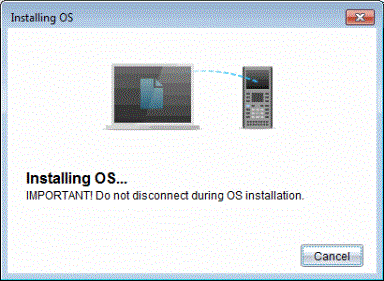
Der Fortschritt des Downloads wird im Dialogfeld „BS wird installiert“ angezeigt. Trennen Sie das Handheld nicht.
|
4.
|
Sobald der Download abgeschlossen ist, wird das Dialogfeld „Information“ mit der Meldung angezeigt, dass das Betriebssystem erfolgreich auf das Handheld übertragen wurde. Sie können das Handheld jetzt trennen. |
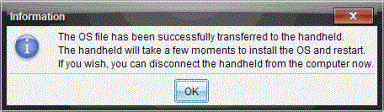
Das aktualisierte Betriebssystem wird auf dem Handheld installiert. Wenn die Aktualisierung abgeschlossen ist, führt das Handheld einen Neustart durch.
|
6.
|
Befolgen Sie auf dem Handheld die folgenden Eingabeaufforderungen: |
|
•
|
Wählen Sie Ihre bevorzugte Sprache. |
|
•
|
Wählen Sie eine bevorzugte Schriftgröße. |
|
7.
|
Klicken Sie im „Willkommensbildschirm“ auf . |
Der Hauptbildschirm wird geöffnet.
Übertragung des Betriebssystems von einem anderen Handheld
Hinweis: Sie können das Betriebssystem von einem TI-Nspire™ Handheld nicht auf ein TI-Nspire™ CX II übertragen. Auch ist die Übertragung des Betriebssystems von einem Handheld des Typs „Exakt arithmetisch“ oder eines CAS Handhelds auf ein Nicht-„Exakt arithmetisch“ Handheld oder einen Nicht-CAS Handheld nicht möglich. Die Betriebssysteme sind nicht gleich und können nicht untereinander ausgetauscht werden.
Zur Übertragung des BS von einem Handheld auf ein anderes:
|
1.
|
Schließen Sie alle offenen Dokumente auf dem empfangenden Gerät. |
|
2.
|
Verbinden Sie die beiden Handhelds mit einem USB-Kabel mit zwei Mini A-zu-Mini-B-Steckern. |
|
3.
|
Wählen Sie auf dem sendenden Handheld Durchsuchen auf dem Startbildschirm. |
|
4.
|
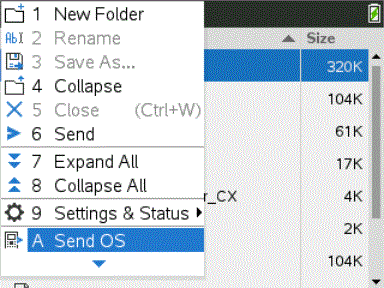
Drücken Sie b und wählen Sie dann aus.
Drücken Sie auf einem TI-Nspire™ Handheld b. |
|
5.
|
Auf dem empfangenden Handheld erscheint die Meldung „Sie erhalten eine BS-Aktualisierung. Nicht gespeicherte Änderungen gehen verloren. Möchten Sie fortfahren?“ wird zusammen mit den Antwortschaltflächen Ja und Nein angezeigt. Wählen Sie Ja, um die BS-Aktualisierung zu erhalten. |
|
•
|
Wenn nicht innerhalb von 30 Sekunden ausgewählt wird, antwortet das Handheld automatisch mit „Nein“ und die Übertragung wird abgebrochen. |
|
•
|
Wichtig ist, vor einer BS-Aktualisierung alle geöffneten Dokumente zu speichern und zu schließen. Wenn Sie auf einem Gerät mit einem geöffneten und nicht gespeicherten Dokument die BS-Aktualisierung fortsetzen, führt dies zum Verlust dieser Daten. |
|
6.
|
Während die Aktualisierung läuft, werden die folgenden Meldungen auf dem sendenden und dem empfangenden Handheld angezeigt: |
|
•
|
„BS wird empfangen. Ziehen Sie das Kabel nicht ab.“ |
|
•
|
„Senden des BS. Ziehen Sie das Kabel nicht ab.“ |
|
7.
|
Wenn die Übertragung abgeschlossen ist, erhält das sendende Gerät eine entsprechende Nachricht und Sie können das Kabel abtrennen. Das BS wird automatisch auf dem empfangenden Handheld installiert. Während der Installation wird die Meldung „BS installieren<Versionsnummer>“ auf dem empfangenden Handheld angezeigt. |
|
8.
|
Nach Abschluss der Installation erfolgt die Anzeige „BS <version number> wurde installiert. Das Handheld wird neu gestartet.“ angezeigt. Der Neustart wird eingeleitet. Ist das sendende Gerät noch mit dem Kabel verbunden, bleibt auf dem Bildschirm des Geräts die Meldung der erfolgreichen Übertragung angezeigt. |
Wichtig:
|
•
|
Vergessen Sie nicht, gegebenenfalls die Daten des empfangenden Geräts zu sichern und neue Batterien einzulegen. |
|
•
|
Achten Sie darauf, dass das sendende Handheld den Bildschirm anzeigt. |