Aktivieren Ihrer Software-Lizenz
|
1.
|
Vergewissern Sie sich, dass der Computer mit dem Internet verbunden ist. |
|
2.
|
Klicken Sie im Menü auf , um den Texas Instruments Aktivierungsassistenten zu öffnen. |
|
3.
|
Klicken Sie auf und dann auf . |
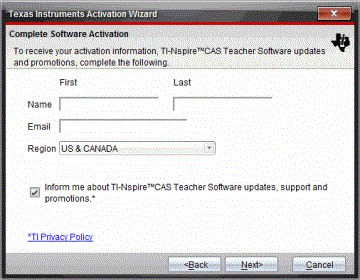
Das Dialogfeld „Software-Aktivierung abschließen“ wird angezeigt.
|
4.
|
Füllen Sie die Felder Name und E-Mail aus und wählen Sie die Region, in der Sie leben, falls diese vom Standardeintrag abweicht. Wenn Sie von TI per E-Mail über Aktualisierungen, Support und Werbeaktionen informiert werden möchten, markieren Sie das entsprechende Kontrollkästchen. |
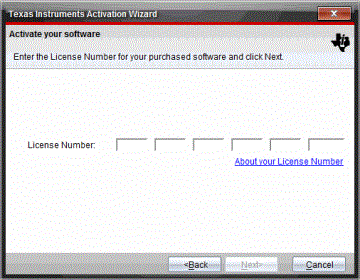
Das Dialogfeld „Software aktivieren“ wird geöffnet.
|
6.
|
Geben Sie Ihre Lizenznummer ein. |
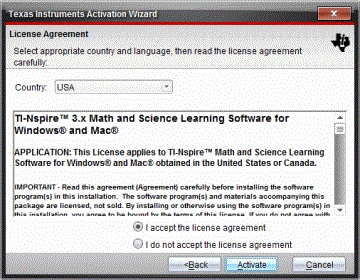
Das Dialogfeld „Lizenzvereinbarung“ wird geöffnet.
|
8.
|
Wählen Sie im Feld „Land“ Ihr Land aus der Dropdown-Liste aus, sofern es vom Standardeintrag abweicht. |
|
9.
|
Lesen und bestätigen Sie die Lizenzvereinbarung. |
|
10.
|
Klicken Sie auf . Die Lizenznummer wird mit der TI-Datenbank abgeglichen, um die Gültigkeit zu überprüfen. |
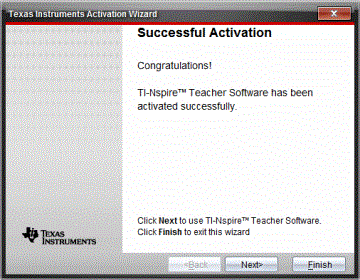
Wenn die Lizenznummer gültig ist, wird das Dialogfeld „Aktivierung erfolgreich“ geöffnet. Wenn die Lizenznummer ungültig ist, überprüfen Sie, ob die Zahlen korrekt eingegeben wurden. Wenn das Problem weiterhin besteht, wenden Sie sich an den TI Support.
|
11.
|
Klicken Sie auf , um fortzufahren, oder wählen Sie , um die Installation mit den Standardeinstellungen abzuschließen. |
|
12.
|
Wenn Sie dazu aufgefordert werden, klicken Sie auf , um den Standard-Speicherort für Ihren TI-Nspire™ Ordner zu bestätigen. Gehen Sie bei Bedarf auf Ihrem Computer zu dem Speicherort, an dem Ihre TI-Nspire™ Dokumente und Dateien gespeichert werden sollen. |
|
13.
|
Entscheiden Sie, ob Dokumente mit gleichem Namen ersetzt werden sollen oder nicht. |
Die Software wird gestartet und der wird geöffnet.