Einfügen eines Hintergrundbildes
Sie können auf einer Graphs- oder Geometry-Seite ein Bild als Hintergrund einfügen.
| 1. | Klicken Sie im Menü Einfügen auf Bild. |
| 2. | Gehen Sie zu dem Bild, das Sie einfügen möchten, wählen Sie dieses aus und klicken Sie auf Öffnen. |
Hinzufügen eines Textobjekts zum Arbeitsbereich
Mithilfe des Textwerkzeugs können Sie Zahlenwerte, Formeln, Beobachtungen oder andere erklärende Informationen zum Graphs-Arbeitsbereich hinzufügen. Sie können eine in Textform eingegebene Gleichung (z. B. “x=3”) graphisch darstellen.
| 1. | Wählen Sie im Menü Aktionen den Punkt Text. |
| 2. | Klicken Sie auf die Stelle, an der der Text erscheinen soll. |
| 3. | Es erscheint ein Textfeld. Geben Sie dort den Text ein und drücken Sie dann die Eingabetaste. |
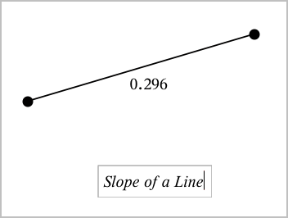
Sie können ein Textobjekt verschieben, indem Sie daran ziehen. Doppelklicken Sie auf den Text, um ihn zu bearbeiten. Wenn Sie ein Textobjekt löschen möchten, rufen Sie dessen Kontextmenü auf und wählen Sie Löschen.
Ändern der Attribute von numerischem Text
Wenn Sie einen Zahlenwert als Text eingeben, können Sie diesen sperren oder sein Format und die angezeigte Präzision festlegen.
| 1. | Wählen Sie im Menü Aktionen die Option Attribute. |
| 2. | Klicken Sie auf den Zahlentext, damit die Liste der Attribute angezeigt wird. |
| 3. | Drücken Sie ▲ und ▼, um durch die Liste zu blättern. |
| 4. | Drücken Sie bei jedem Attributsymbol auf ◄ oder ►, um durch die Optionen zu blättern. Sie können beispielsweise die Werte 0 bis 9 für die angezeigte Genauigkeit festlegen. |
| 5. | Drücken Sie die Eingabetaste, um die Änderungen zu übernehmen. |
| 6. | Drücken Sie Esc, um das Werkzeug „Attribute” zu schließen. |
Anzeige Koordinatengitter
Standardmäßig wird das Koordinatengitter nicht angezeigt. Sie können es mit gepunkteten oder durchgezogenen Linien anzeigen.
| ▶ | Wählen Sie im Menü Ansicht die Option Raster und anschließend Punktgitter, Liniertes Gitter oder Kein Gitter. |
Ändern der Gitterfarbe
| 1. | Wählen Sie im Menü Aktionen Auswählen > Gitter aus (nur verfügbar, wenn das Gitter angezeigt wird). |
Das Gitter blinkt als Indikator, dass es ausgewählt wurde.
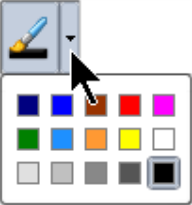
| 2. | Klicken Sie auf den Pfeil nach unten neben der Farbschaltfläche und wählen Sie eine Farbe für das Gitter aus. |
Ändern der Darstellung der Graphen-Achsen
| 1. | Klicken Sie im Menü Aktionen auf Attribute. |
| 2. | Klicken Sie auf eine der Achsen. |
| 3. | Drücken Sie ▲ und ▼, um zum gewünschten Attribut zu wechseln, und drücken Sie dann ◄ und ►, um die anzuwendende Option auszuwählen. |
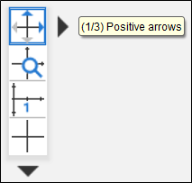
Hinweis: Um die Achsen auszublenden oder den Endwert einzelner Achsen selektiv auszublenden oder anzuzeigen, verwenden Sie das Werkzeug zum Ausblenden/Anzeigen.
Wählen Sie die Option Mehrere Bezeichnungen, um mehrere Teilstrichbezeichnungen anzuzeigen.
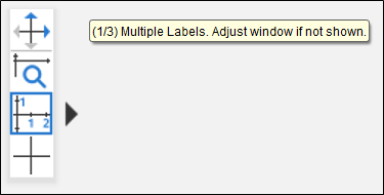
Mehrere Bezeichnungen werden nur dann angezeigt, wenn sowohl horizontal als auch vertikal hierfür auf den Achsen genügend Platz zur Verfügung steht. Passen Sie die Werte gegebenenfalls im Dialogfeld Fenster/Zoom > Fenstereinstellungen an.
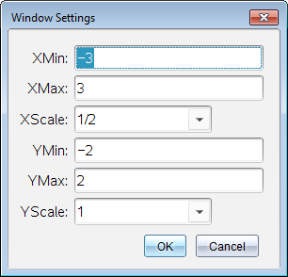
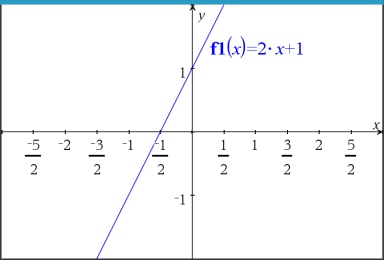
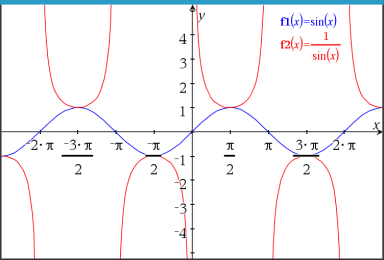
Nur „Exakt arithmetisch“ und „CAS“: Sie können die Teilstrichbezeichnungen durch Bearbeiten der Werte der X-Skala bzw. der Y-Skala im Dialogfeld Fenster/Zoom > Fenstereinstellungen so ändern, dass das Vielfache von Pi, Radikale und andere exakte Werte angezeigt werden. Siehe folgendes Beispiel.
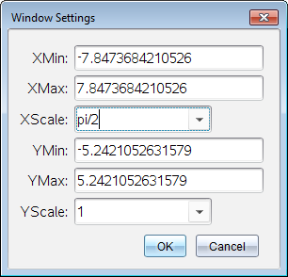
Hinweis: pi/2 wird zu p/2 konvertiert, nachdem Sie auf OK geklickt haben.
Hinweis: Informationen zu Pfad-Plots finden Sie unter dem Punkt Untersuchen von Graphen mit Pfad-Plot.