Anpassen des Geometry-Arbeitsbereichs
Einfügen eines Hintergrundbildes
Sie können auf einer Graphs- oder Geometry-Seite ein Bild als Hintergrund einfügen.
|
1.
|
Klicken Sie im Menü auf . |
|
2.
|
Gehen Sie zu dem Bild, das Sie einfügen möchten, wählen Sie dieses aus und klicken Sie auf . |
Hinzufügen eines Textobjekts zum Arbeitsbereich
Mithilfe des Textwerkzeugs können Sie Zahlenwerte, Formeln, Beobachtungen oder andere erklärende Informationen zum Geometry-Arbeitsbereich hinzufügen.
|
1.
|
Wählen Sie im Menü den Punkt . |
|
2.
|
Klicken Sie auf die Stelle, an der der Text erscheinen soll. |
|
3.
|
Es erscheint ein Textfeld. Geben Sie dort den Text ein und drücken Sie dann die . |
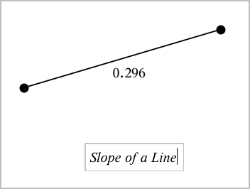
Sie können ein Textobjekt verschieben, indem Sie daran ziehen. Doppelklicken Sie auf den Text, um ihn zu bearbeiten. Wenn Sie ein Textobjekt löschen möchten, rufen Sie dessen Kontextmenü auf und wählen Sie .
Ändern der Attribute von numerischem Text
Wenn Sie einen Zahlenwert als Text eingeben, können Sie diesen sperren oder sein Format und die angezeigte Präzision festlegen.
|
1.
|
Wählen Sie im Menü die Option . |
|
2.
|
Klicken Sie auf den Zahlentext, damit die Liste der Attribute angezeigt wird. |
|
3.
|
Drücken Sie 9 und :, um durch die Liste der Einstellungen zu blättern. |
|
4.
|
Drücken Sie bei jedem Attributsymbol auf 7 oder 8, um durch die Optionen zu blättern. Sie können beispielsweise die Werte bis für die Präzision festlegen. |
|
5.
|
Drücken Sie die , um die Änderungen zu übernehmen. |
|
6.
|
Drücken Sie , um das Werkzeug „Attribute” zu schließen. |