Kennenlernen des Inhalte-Explorers
Verwenden Sie den Inhalte-Explorer für folgende Aktionen:
|
•
|
Anzeigen einer Liste der auf Ihrem Computer vorhandenen Dateien. |
|
•
|
Erstellen und Verwalten von Stundenpaketen (Bündel mit Materialien für eine Unterrichtsstunde). |
|
•
|
Falls Sie eine Software verwenden, die angeschlossene Handhelds unterstützt, haben Sie folgende Möglichkeiten: |
|
-
|
Anzeigen einer Liste der auf einem angeschlossenen Handheld vorhandenen Dateien. |
|
-
|
Aktualisieren des Betriebssystems angeschlossener Handhelds. |
|
-
|
Übertragen von Dateien zwischen einem Computer und angeschlossenen Handhelds. |
Hinweis: Wenn Sie TI-Nspire™ Software verwenden, die keine angeschlossenen Handhelds unterstützt, wird die Überschrift Angeschlossene Handhelds nicht im Fensterbereich Inhalte-Explorer angezeigt.
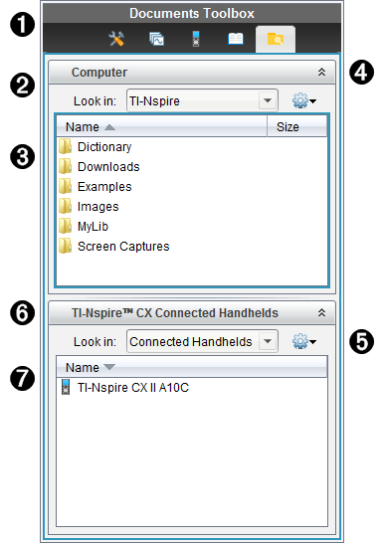
|
À
|
Menü der Dokumente-Toolbox.
|
|
Á
|
Zeigt die auf Ihrem Computer vorhandenen Dateien und den Namen des Ordners an, in dem sich die Dateien befinden. Klicken Sie auf ¤, um zu einem anderen Ordner auf dem Computer zu gehen.
|
|
Â
|
Liste der Ordner und Dateien in dem Ordner, die im Feld aufgeführt ist. Klicken Sie mit der rechten Maustaste auf eine markierte Datei oder einen markierten Ordner, um das Kontextmenü zu öffnen, in dem die für diese Datei/diesen Ordner verfügbaren Aktionen aufgeführt sind.
|
|
Ã
|
Klicken Sie auf  , um die Dateienliste zu schließen. Klicken Sie auf , um die Dateienliste zu schließen. Klicken Sie auf  , um die Dateienliste zu öffnen. , um die Dateienliste zu öffnen.
|
|
Ä
|
 Menü Optionen Klicken Sie auf ¤, um das Menü der Aktionen zu öffnen, die Ihnen für die ausgewählte Datei zur Verfügung stehen: Menü Optionen Klicken Sie auf ¤, um das Menü der Aktionen zu öffnen, die Ihnen für die ausgewählte Datei zur Verfügung stehen:
|
•
|
Eine vorhandene Datei/einen vorhandenen Ordner öffnen. |
|
•
|
In der Ordnerhierarchie eine Ebene nach oben gehen. |
|
•
|
Ein neues Stundenpaket erstellen. |
|
•
|
Eine Datei/einen Ordner umbenennen. |
|
•
|
Eine ausgewählte Datei/einen ausgewählten Ordner kopieren. |
|
•
|
Eine Datei/einen Ordner aus der Zwischenablage einfügen. |
|
•
|
Eine ausgewählte Datei/einen ausgewählten Ordner löschen. |
|
•
|
Alle Dateien in einem Ordner auswählen. |
|
|
Å
|
Angeschlossene Handhelds. Liste der angeschlossenen Handhelds. Wenn mehr als ein Handheld an den Computer angeschlossen ist oder TI-Nspire™ Docking Stationen eingesetzt werden, werden hier mehrere Handhelds angezeigt.
|
|
Æ
|
Der Name des angeschlossenen Handhelds. Um die Ordner und Dateien auf einem Handheld anzuzeigen, doppelklicken Sie auf den Namen des entsprechenden Handhelds.
Klicken Sie auf ¤, um zu einem anderen Ordner auf dem Handheld zu gehen.
|