Anzeigen und Umordnen von Seiten in einem Dokument
Der Seitensortierer (Page Sorter) zeigt alle Probleme in Ihrem Dokument und alle Seiten in einem Problem als Miniaturansichten an. Mit dem Seitensortierer können Sie Seiten neu anordnen oder löschen, eine Seite in einem Problem kopieren und in ein anderes Problem einfügen und Vorlagen auf Seiten anwenden.
Anzeigen mehrerer Seiten im Seitensortierer
Obwohl das Handheld die Seiten in Ihrem Dokumente normalerweise einzeln nacheinander anzeigt, ermöglicht es der Seitensortierer (Page Sorter), alle Probleme in Ihrem Dokument und alle Seiten in einem Problem als Miniaturansichten anzuzeigen. Mit dem Seitensortierer können Sie Seiten neu anordnen oder löschen, eine Seite in einem Problem kopieren und in ein anderes Problem einfügen.
Öffnen des Seitensortierers aus einem Dokument
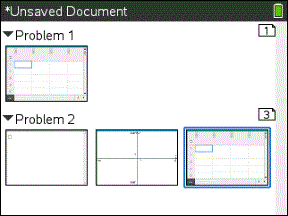
Der Seitensortierer-Bildschirm zeigt alle Probleme und Seiten im aktuellen Dokument an
Umordnen von Seiten in einem Problem
Verwenden Sie den Seitensortierer (drücken Sie / £), um eine Seite, innerhalb eines Problems, mit mehreren Seiten zu verschieben:
|
1.
|
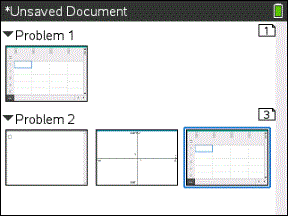
Drücken Sie die Taste ¡ oder ¢, um die Seite zu auszuwählen, die Sie verschieben wollen. |
Ein dicker Rand um die Seite zeigt an, dass sie ausgewählt ist
|
2.
|
Entweder drücken Sie oder halten Sie x gedrückt oder drücken Sie / x, bis der Greif-Cursor ÷ angezeigt wird. |
|
3.
|
Drücken Sie ¡ , ¢, £ und ¤, um die Seite an die gewünschte Position zu verschieben. |
|
4.
|
Drücken Sie x oder ·, um die Verschiebung abzuschließen. |
Hinweis: Zum Abbrechen können Sie d drücken.
Die Seite wird an die neue Position im Problem verschoben und der Zähler entsprechend angepasst.
Kopieren einer Seite in ein anderes Problem
So kopieren Sie eine Seite aus einem Problem in ein anderes Problem im selben Dokument:
|
1.
|
Drücken Sie / £, um den Seitensortierer zu öffnen. |
|
2.
|
Drücken Sie ¡ , ¢, £ und ¤, um die Seite auszuwählen, die Sie kopieren möchten. |
Ein dicker Rand um die Seite zeigt an, dass sie ausgewählt ist
|
3.
|
Drücken Sie / C , um die Seite zu kopieren. |
|
4.
|
Drücken Sie ¡ , ¢, £ oder ¤, um die gewünschte Position im Problem, wo Sie die Seite einfügen werden, zu wählen. Die kopierte Seite wird nach der gewählten Seite platziert. |
|
5.
|
Drücken Sie / V, um die Seite an der neuen Stelle einzufügen. |
Die Seite wird an die neue Position im Problem kopiert und der Zähler entsprechend angepasst.
Wenn die Seite Variablen enthält, die denselben Namen haben wie das neue Problem, kann ein Konflikt auftreten Falls erforderlich, benennen Sie die Variablen um.
Kopieren einer Seite in ein anderes Dokument
So kopieren Sie eine Seite aus einem Dokument in ein anderes Dokument:
|
1.
|
Drücken Sie / £, um den Seitensortierer zu öffnen. |
|
2.
|
Drücken Sie ¡ , ¢, £ und ¤, um die Seite auszuwählen, die Sie kopieren möchten. |
Ein dicker Rand um die Seite zeigt an, dass sie ausgewählt ist
|
3.
|
Drücken Sie / C, um die Seite zu kopieren. |
|
4.
|
Drücken Sie c 2, um „Eigene Dateien” zu öffnen. |
|
5.
|
Drücken Sie £ und ¤, um den Ordner zu markieren, der das Dokument enthält, in das Sie die Seite kopieren möchten. |
|
6.
|
Drücken Sie ¢ , um das Verzeichnis zu öffnen |
– oder –
Drücken Sie b 3.
|
7.
|
Drücken Sie die Tasten £ und ¤, um das Dokument zu markieren |
|
8.
|
Drücken Sie x oder ·, um das Dokument zu öffnen.o |
|
9.
|
Drücken Sie / £, um den Seitensortierer anzuzeigen |
|
10.
|
Drücken Sie ¡ , ¢, £ und ¤ , um die Seite an die gewünschte Position im Dokument zu verschieben. |
|
11.
|
Drücken Sie / V, um die Seite an der neuen Stelle einzufügen. |
Die Seite wird an die neue Position im Problem verschoben und der Zähler entsprechend angepasst.