Verwenden Sie die Text-Formatierungswerkzeuge, um Text in TI-Nspire™-Applikationen zu formatieren, die die Texteingabe unterstützen, und um Text in PublishView™-Dokumenten zu formatieren. Standardmäßig wird die Symbolleiste für die Textformatierung im Bereich über einem aktivem Dokument geöffnet. Die Optionen in der Symbolleiste sind je nach der aktiven Applikation aktiviert oder deaktiviert.

|
Option |
Funktion |
|||||||||
|
|
Klicken Sie auf ¤, um das Menü für die aktive Applikation zu öffnen. Mit diesem Werkzeug können Sie ein Applikationsmenü öffnen, unabhängig von der in der Dokumenten-Toolbox ausgewählten Option. |
|||||||||
|
|
Klicken Sie auf ¤, um die Hintergrundfarbe für hervorgehobenen Text oder die Füllfarbe für eine ausgewählte Zelle auszuwählen. |
|||||||||
|
|
Klicken Sie auf ¤, um die Linienfarbe für ein Objekt auszuwählen. In Graphs & Geometry können Sie zum Beispiel die Farbe für eine ausgewählte Form bestimmen. |
|||||||||
|
|
Klicken Sie auf ¤, um die Farbe für den ausgewählten Text zu bestimmen. |
|||||||||
|
|
Verwenden Sie diese Werkzeuge, um den Fettegrad und die Größe der Schriftart zu bestimmen.
|
|||||||||
|
|
Klicken Sie für die Funktionen „Fett“, „Kursiv“ oder „Unterstreichen“, „Hochgestellt“ oder „Tiefgestellt“ bzw. „Durchstreichen“ auf das entsprechende Werkzeug. |
|||||||||
|
|
Verwenden Sie diese Werkzeuge in einem PublishView™-Dokument, um den Text in der Kopf- oder Fußzeile bzw. im Textfeld zu positionieren. Durch Klicken auf Weitere Informationen finden Sie unter Arbeiten mit PublishView™-Dokumenten. |


 , um die Größe der Schriftart schrittweise zu vergrößern, oder auf
  , um die Größe der Schriftart schrittweise zu verkleinern.
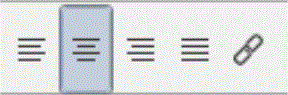
 wird das Dialogfeld „Hyperlink“ geöffnet.
Ein- und Ausblenden der Formatierungssymbolleiste
| ▶ | Klicken Sie bei sichtbarer Formatierungssymbolleiste auf £ (unterhalb der Symbolleiste), um die Symbolleiste auszublenden. |
| ▶ | Klicken Sie auf ¤, um die Symbolleiste wieder einzublenden. |