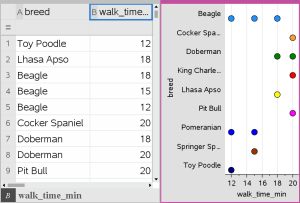
Sie können Daten mithilfe der kategorialen Diagramm-Typen sortieren und gruppieren:
| • | Punktdiagramm |
| • | Balkendiagramm |
| • | Tortendiagramm |
Die kategorialen Diagramm-Typen können verwendet werden, um die Darstellungen von Daten in verschiedenen Diagrammen zu vergleichen. Wenn innerhalb eines Problems dieselbe Variable bzw. Variablenliste für ein Punktdiagramm und ein Balken- oder Tortendiagramm verwendet wird, wird durch Auswahl eines Datenpunkts oder Segments in einem der Diagramme auch der entsprechende Datenpunkt bzw. das entsprechende Segment oder der entsprechende Balken in allen anderen Diagrammen markiert, in denen die Variable enthalten ist.
 Erstellen eines Punktdiagramms
Bei kategorialen Daten findet die Darstellung standardmäßig in einem Punktdiagramm statt.
Bei der grafischen Darstellung einer Variablen wird der Wert jeder Zelle als ein Punkt dargestellt. Die Punkte werden an dem Punkt der Achse gestapelt, der dem Wert der Zelle entspricht.
| 1. | Erstellen Sie in Lists & Spreadsheet eine Tabelle mit mindestens einer Spalte aus Zeichenkettenwerten, die als Kategorien für Daten verwendet werden können. |
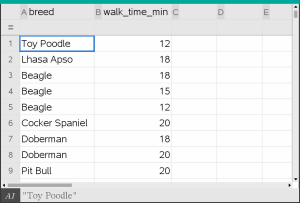
Hinweis: Um in Lists & Spreadsheet eine Zeichenkette einzugeben, setzen Sie die Zeichen in Anführungszeichen.
| 2. | Fügen Sie dem Problem eine Data & Statistics-Seite hinzu. |
Hinweise:
| - | Sie können auch das SchnellGraph-Werkzeug von Lists & Spreadsheet verwenden, um automatisch eine Data & Statistics-Seite hinzuzufügen und die ausgewählte Spalte darzustellen. |
| - | Der neue Arbeitsbereich Data & Statistics zeigt eine Standard-Datensatzdarstellung mit einer Überschrift, dem Variablennamen sowie nicht dargestellten Datenpunkten der Variablen. Sie können auf den Variablennamen in der Überschrift klicken, um eine andere Variable für die Vorschau auszuwählen, oder einen Standard-Datenpunkt auf eine Achse ziehen, um die aktuelle Variable darzustellen. |
| 3. | Klicken Sie in der Mitte einer Achse auf den Bereich zum Hinzufügen von Listen. Die Liste der Variablen wird angezeigt. |
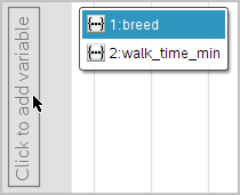
| 4. | Klicken Sie auf die Liste mit den Kategorien, die Sie zum Sortieren der Daten verwenden möchten. |
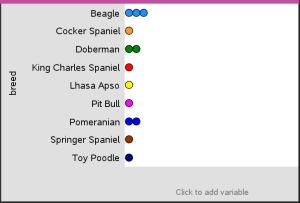
Im Arbeitsbereich wird ein Punktdiagramm dargestellt. Die Achse wird mit dem Variablennamen beschriftet. Für jedes Auftreten einer bestimmten Kategorie erscheint ein Punkt.
| 5. | Untersuchen Sie die gezeichneten Daten. |
| - | Um Datenwerte für einen dargestellten Punkt anzuzeigen, bewegen Sie den Mauszeiger darauf. |
| - | Um einen Punkt auszuwählen, klicken Sie darauf. Um die Auswahl eines Punkts aufzuheben bzw. ihn aus einer Mehrfachauswahl von Punkten zu entfernen, klicken Sie erneut darauf. |
| - | Um zwischen den Datenpunkten im Diagramm zu wechseln (entsprechend ihrer Listenreihenfolge), aktivieren Sie das Werkzeug „Spur Modus“ und drücken Sie ◄ oder►. Wenn Sie beim Tracen zu einem Punkt wechseln, wird er mit einem dicken Umriss gekennzeichnet. |
Wie Punktdiagramme zeigen auch Balkendiagramme kategoriale Daten an. Die Länge eines Balkens entspricht der Anzahl der Fälle in der betreffenden Kategorie.
| 1. | Klicken Sie auf einer der Achsen auf den Bereich zum Hinzufügen von Variablen und wählen Sie den Namen einer kategorialen Variablen aus. Weitere Informationen finden Sie unter Erstellen eines Punktdiagramms. |
| 2. | Klicken Sie im Menü Diagramm-Typen auf Balkendiagramm. |
Das Punkt-Diagramm verwandelt sich in eine Balkendarstellung der Daten.
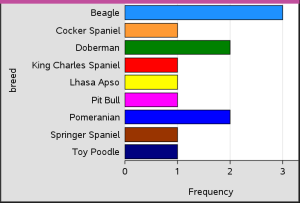
| 3. | Untersuchen Sie die dargestellten Daten. |
| - | Um eine Zusammenfassung einer Kategorie zu sehen (Anzahl der Fälle sowie Prozentanteil an der Gesamtheit), bewegen Sie den Mauszeiger auf einen Balken. |
| - | Um zwischen den Balken zu wechseln und die jeweilige Zusammenfassung anzuzeigen, aktivieren Sie das Werkzeug „Spur Modus“ und drücken Sie ◄ oder►. |
| 1. | Erstellen Sie auf einer neuen Data & Statistics-Seite ein Balkendiagramm mit Häufigkeits- oder Ergebnisdaten. Wählen Sie hierzu die Option X-Variable hinzufügen im Menü Diagramm-Eigenschaften. |
Hinweis: Um ein Balkendiagramm mit Häufigkeit zu erstellen, können Sie auch im Bereich zum Hinzufügen von Variablen auf einer Achse das Kontextmenü aufrufen und dann Variable mit Ergebnisliste hinzufügen wählen.
| 2. | Wählen Sie die gewünschte Variable im Popup-Menü aus. |
| 3. | Legen Sie die Höhe der Balken mit der Ergebnisvariable fest, indem Sie den Punkt Ergebnisliste hinzufügen im Menü Diagramm-Eigenschaften wählen. |
| 4. | Wählen Sie die Ergebnisliste im Popup-Menü aus. |
Das Balkendiagramm wird im Arbeitsbereich dargestellt. Das Symbol in der linken unteren Ecke weist darauf hin, dass dieses Diagramm anhand von Ergebnisdaten erstellt wurde.
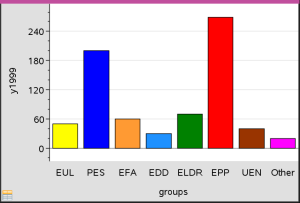
| 5. | Um eine Zusammenfassung zu einer Kategorie zu sehen, bewegen Sie den Mauszeiger auf einen Balken. Sie können auch das Werkzeug „Spur Modus“ im Menü Analysieren verwenden, um zwischen den Balken zu wechseln und dabei jeweils die Zusammenfassung anzuzeigen. |
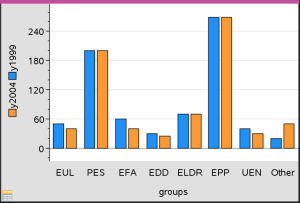
| 6. | (Optional) Fügen Sie Ergebnislisten hinzu, um ein zu vergleichendes Balkendiagramm zu erstellen. |
Ein Tortendiagramm stellt kategoriale Daten als Kreis dar und verwendet für jede Kategorie einen entsprechend proportionierten Sektor.
| 1. | Erstellen Sie ein Punktdiagramm im Arbeitsbereich. |
| 2. | Klicken Sie im Menü Diagramm-Typen auf Tortendiagramm. |
Die Punkte werden nach Kategorie in den Sektoren des Tortendiagramms zusammengefasst.
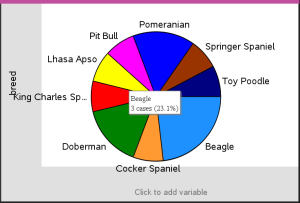
| 3. | Um eine Zusammenfassung zu einer Kategorie zu sehen, bewegen Sie den Mauszeiger auf den Sektor. Sie können auch das Werkzeug „Spur Modus“ im Menü Analysieren verwenden, um zwischen den Sektoren zu wechseln und dabei jeweils die Zusammenfassung anzuzeigen. Die Zusammenfassung zeigt die Anzahl der Fälle in der Kategorie sowie ihren Prozentanteil an der Gesamtheit. |
Hinweis: Sie können von einem anhand von Ergebnisdaten erstellten Balkendiagramm zu einem Tortendiagramm wechseln.
Es kann zur Untersuchung von Daten in einer zweifachen Tabelle verwendet werden.
| 1. | Geben Sie die Rohdaten auf einer Lists & Spreadsheet-Seite ein. |
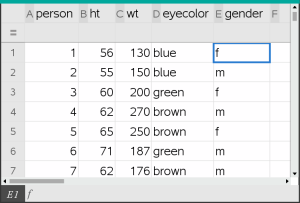
| 2. | Klicken Sie im Menü Einfügen in der Symbolleiste auf Data & Statistics. |
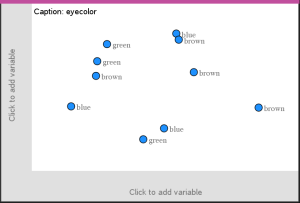
Hinweis: Je nachdem, welche Daten Sie eingegeben haben, kann die Anzeige auf Ihrem Bildschirm abweichen.
| 3. | Wählen Sie erst das Feld Zum Hinzufügen der Variablen klicken und dann Augenfarbe als Variable für die x-Achse aus. |
| 4. | Klicken Sie im Menü Diagramm-Typen auf Balkendiagramm. |
Die Häufigkeit der Augenfarbe (eyecolor) wird abgebildet.
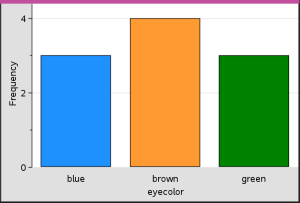
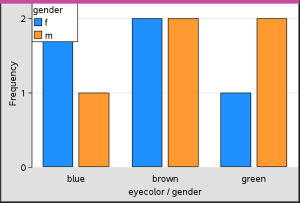
| 5. | Um die Augenfarbendaten nach Geschlecht aufzuspalten, klicken Sie im Menü Diagramm-Eigenschaften erst auf Kategorien nach Variable aufspalten und dann auf Geschlecht. |
Um die auf einer Achse dargestellten Werte zu sortieren, können Sie eine Aufteilung nach Kategorie vornehmen.
| 1. | Öffnen Sie ein Problem mit einer Lists & Spreadsheet-Seite oder erstellen Sie in der Lists & Spreadsheet-Applikation Daten für die Darstellung. |
In diesem Beispiel enthält die Liste Daten zu Hunderassen mit den täglichen Laufinformationen.
| 2. | Klicken Sie auf den Spaltenbuchstaben (B). |
| 3. | Klicken Sie in Lists & Spreadsheet im Menü Daten auf das Werkzeug SchnellGraph. |
Das Werkzeug „SchnellGraph“ fügt eine Data & Statistics-Seite ein. Data & Statistics stellt die Variable dar und beschriftet die x-Achse.
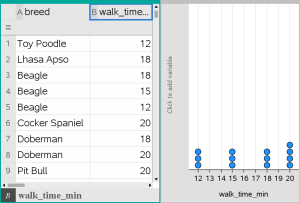
| 4. | Um die numerischen Daten für jede Kategorie darzustellen, bewegen Sie den Mauszeiger auf den Bereich zum Hinzufügen von Variablen in der Mitte der y-Achse und klicken Sie auf Zum Hinzufügen der Variablen klicken oder Eingabetaste. |
Die Liste verfügbarer Variablen wird angezeigt.
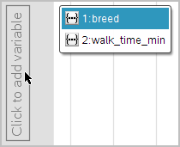
| 5. | Klicken Sie in der Variablenliste auf den Namen der Kategorievariablen. |
Data & Statistics beschriftet die y-Achse und stellt die numerischen Daten für jede Kategorie dar.