Die Tabellenansicht stellt eine weitere Möglichkeit dar, die erfassten Daten zu sortieren und anzuzeigen.
 Auswählen der Tabellenansicht
| ▶ | Klicken Sie auf die Registerkarte Tabellenansicht  . . |
Sie können Spalten benennen und die Dezimalstellen und Genauigkeit individuell festlegen.
| 1. | Wählen Sie aus dem Menü Daten die Spaltenoptionen aus. |
Hinweis: Sie können diese Menüoptionen auch in der Messgeräte-, Graphik- oder Tabellenansicht anklicken. Die Ergebnisse werden weiterhin angezeigt.
| 2. | Klicken Sie auf den Namen der Spalte, die Sie definieren möchten. |
Das Dialogfeld „Spaltenoptionen“ wird geöffnet.
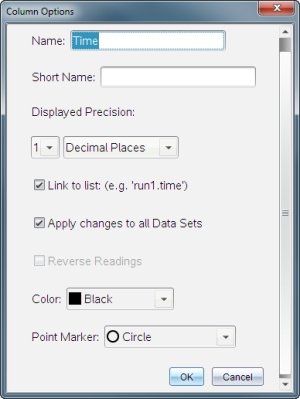
| 3. | Geben Sie den vollständigen Namen der Spalte in das Feld Name ein. |
| 4. | Geben Sie den Kurznamen in das Feld Kurzname ein. |
Hinweis: Dieser Name wird angezeigt, wenn die Spalte nicht so weit erweitert werden kann, dass sie den vollständigen Namen anzeigt.
| 5. | Geben Sie die Einheiten in das Feld Einheiten ein. |
| 6. | Wählen Sie den Genauigkeitswert aus der Dropdownliste Angezeigte Genauigkeit. |
Hinweis: Die Standardeinstellung für die Genauigkeit hängt mit der Genauigkeit des Sensors zusammen.
| 7. | Wählen Sie Verknüpfen mit einer Liste, um eine Verknüpfung mit der Symboltabelle zu erstellen und diese Informationen in anderen TI-Nspire™-Applikationen zur Verfügung zu stellen. |
Hinweis: „Verknüpfen“ ist die Standardeinstellung für die meisten Sensoren.
Wichtig: Herzfrequenz- und Blutdrucksensoren erfordern eine enorme Menge an Daten, um sinnvolle Ergebnisse liefern zu können. Die Standardeinstellung für diese Sensoren ist keine Verknüpfung, um die Systemleistung zu verbessern.
| 8. | Wählen Sie Änderungen auf alle Datensätze anwenden, um diese Einstellungen auf alle Datensätze anzuwenden. |
| 9. | Klicken Sie auf OK. |
Die Spalteneinstellungen sind nun mit den neuen Werten definiert.
Fügen Sie eine neue Spalte hinzu, um Daten manuell einzugeben. Sensorspalten können nicht geändert werden, manuell eingegebene Daten können jedoch bearbeitet werden.
| 1. | Klicken Sie auf Daten > Neue manuelle Spalte. |
Das Dialogfeld „Spaltenoptionen“ wird geöffnet.
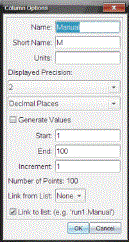
| 2. | Geben Sie den vollständigen Namen der Spalte in das Feld Name ein. |
| 3. | Geben Sie den Kurznamen in das Feld Kurzname ein. |
Hinweis: Dieser Name wird angezeigt, wenn die Spalte nicht so weit erweitert werden kann, dass sie den vollständigen Namen anzeigt.
| 4. | Geben Sie die Einheiten ein, die verwendet werden sollen. |
| 5. | Wählen Sie den Genauigkeitswert aus der Dropdownliste Angezeigte Genauigkeit. |
Hinweis: Die Standardeinstellung für die Genauigkeit hängt mit der Genauigkeit des Sensors zusammen.
| 6. | (Optional) Wählen Sie Änderungen auf alle Datensätze anwenden, um diese Einstellungen auf alle Datensätze anzuwenden. |
| 7. | (Optional) Wählen Sie Werte erzeugen, um die Zeilen automatisch auszufüllen. |
Wenn Sie diese Option wählen, schließen Sie folgende Schritte an:
| a) | Geben Sie einen Startwert in das Feld Start ein. |
| b) | Geben Sie einen Endwert in das Feld Ende ein. |
| c) | Geben Sie die Schrittweite in das Feld Inkrement ein. |
Die Anzahl der Punkte wird berechnet und im Feld „Anzahl der Punkte“ angezeigt.
| 8. | Wählen Sie Verknüpfung von Liste, um eine Verknüpfung mit Daten in einer anderen TI-Nspire™-Applikation herzustellen. |
Hinweis: Die Liste wird nur ausgefüllt, wenn die Daten in der anderen Applikation vorhanden sind und eine Spaltenbezeichnung haben.
| 9. | Wählen Sie Verknüpfen mit einer Liste, um eine Verknüpfung mit der Symboltabelle zu erstellen und diese Informationen in anderen TI-Nspire™-Applikationen zur Verfügung zu stellen. |
Hinweis: „Verknüpfen“ ist die Standardeinstellung für die meisten Sensoren.
Wichtig: Herzfrequenz- und Blutdrucksensoren erfordern eine enorme Menge an Daten, um sinnvolle Ergebnisse liefern zu können. Die Standardeinstellung für diese Sensoren ist keine Verknüpfung, um die Systemleistung zu verbessern.
| 10. | Klicken Sie auf OK. |
Eine neue Spalte wird der Tabelle hinzugefügt. Die Spalte kann bearbeitet werden.
Sie können dem Datensatz eine zusätzliche Spalte hinzufügen, in der die Werte von einem Ausdruck unter Verwendung von mindestens einer der vorhandenen Spalten berechnet werden.
Verwenden Sie eine berechnete Spalte, wenn Sie die Ableitung für pH-Daten ermitteln. Weitere Informationen finden Sie unter Anpassung der Ableitungs-Einstellungen.
| 1. | Klicken Sie auf Daten > Neue berechnete Spalte. |
Das Dialogfeld „Spaltenoptionen“ wird geöffnet.
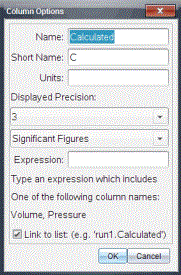
| 2. | Geben Sie den vollständigen Namen der Spalte in das Feld Name ein. |
| 3. | Geben Sie den Kurznamen in das Feld Kurzname ein. |
Hinweis: Dieser Name wird angezeigt, wenn die Spalte nicht so weit erweitert werden kann, dass sie den vollständigen Namen anzeigt.
| 4. | Geben Sie die Einheiten ein, die verwendet werden sollen. |
| 5. | Wählen Sie den Genauigkeitswert aus der Dropdownliste Angezeigte Genauigkeit. |
Hinweis: Die Standardeinstellung für die Genauigkeit hängt mit der Genauigkeit des Sensors zusammen.
| 6. | Geben Sie eine Berechnung ein, einschließlich der Spaltennamen im Feld Ausdruck. |
Hinweis: Die vom System angegebenen Spaltennamen hängen von dem/den ausgewählten Sensor(en) und von allen Änderungen, die im Namensfeld in den Spaltenoptionen vorgenommen wurden, ab.
Wichtig: Das Feld „Ausdruck“ unterscheidet zwischen Groß- und Kleinschreibung. (Beispiel: „Druck“ ist nicht dasselbe wie „druck“.)
| 7. | Wählen Sie Verknüpfen mit einer Liste, um eine Verknüpfung mit der Symboltabelle zu erstellen und diese Informationen in anderen TI-Nspire™-Applikationen zur Verfügung zu stellen. |
Hinweis: „Verknüpfen“ ist die Standardeinstellung für die meisten Sensoren.
Wichtig: Herzfrequenz- und Blutdrucksensoren erfordern eine enorme Menge an Daten, um sinnvolle Ergebnisse liefern zu können. Die Standardeinstellung für diese Sensoren ist keine Verknüpfung, um die Systemleistung zu verbessern.
| 8. | Klicken Sie auf OK. |
Die neue berechnete Spalte wird erstellt.