Ändern der einem Schüler zugewiesenen Klassen
Gelegentlich wechseln Ihre Schüler möglicherweise die Klasse oder sie nehmen an mehr als einem Ihrer Fächer teil. Sie können Schülerklassen bei Bedarf ändern.
Klassen von Schülern, die gerade im TI-Nspire™ Navigator™ Netzwerk angemeldet sind, können nicht geändert werden.
Ändern der Klassen eines Schülers
|
1.
|
Wählen Sie eine Klasse aus, zu der der Schüler gehört. |
|
2.
|
Klicken Sie auf den Schüler, den Sie bearbeiten möchten. |
|
3.
|
Klicken Sie auf oder auf  . . |
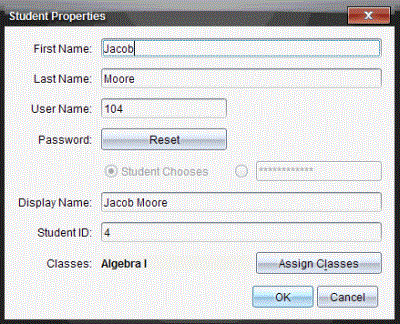
Das Dialogfeld Schülereigenschaften wird geöffnet.
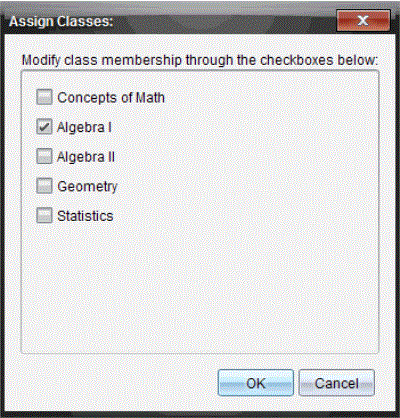
Das Dialogfeld Klassen zuweisen wird geöffnet.
|
5.
|
Aktivieren Sie die Kontrollkästchen der Klassen des Schülers. |
|
6.
|
Deaktivieren Sie die Kontrollkästchen der Klassen, zu denen der Schüler nicht gehört. |
|
8.
|
Klicken Sie im Dialogfeld Schülereigenschaften auf . |