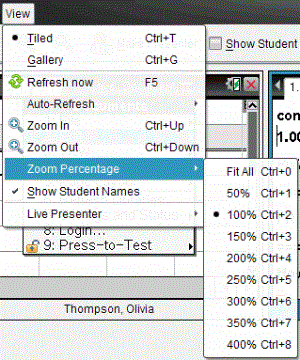
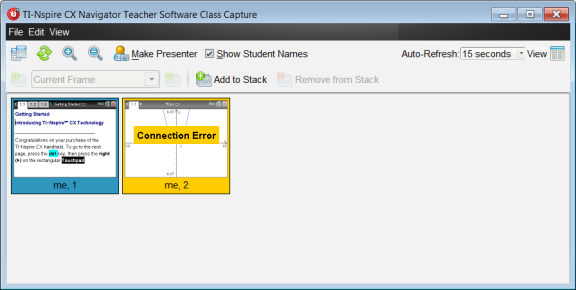
Bei der Aufzeichnung von Schüler-Bildschirmen ist die Standardansicht für das Fenster „Klassenschnappschuss“ „Gekachelt“. Wechseln Sie in die Galerieansicht, um eine vergrößerte Ansicht eines ausgewählten Bildschirms anzuzeigen. Im linken Fensterbereich werden Miniaturansichten aller Bildschirmaufnahmen angezeigt. Dort können Sie Bildschirme suchen und auswählen.
So wechseln Sie zwischen den Ansichten Nebeneinander und Galerie:
|
▶
|
Klicken Sie auf  und klicken Sie dann auf oder . und klicken Sie dann auf oder . |
– oder –
|
▶
|
Wählen Sie im Menü oder . |
– oder –
|
▶
|
Drücken Sie für die Galerieansicht Strg + G. (Mac®: “ + G). Drücken Sie für die gekachelte Ansicht Strg + T (Mac®: “ + T) |
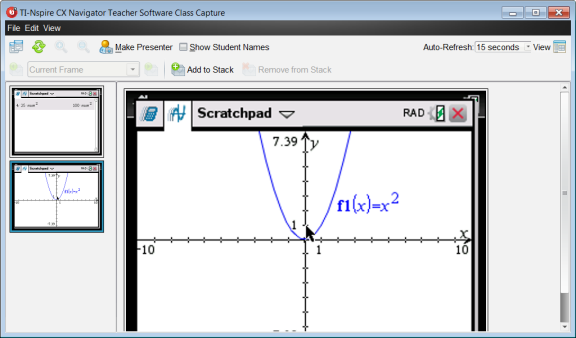
In der Galerieansicht werden die Miniaturansichten erfasster Bildschirme in einer Spalte im linken Fensterbereich angezeigt. Eine vergrößerte Ansicht des ausgewählten Bildschirms wird im rechten Fensterbereich angezeigt.
|
•
|
Wenn Sie im linken Fensterbereich mehrere Miniaturansichten auswählen, werden diese gemeinsam im rechten Fensterbereich angezeigt. |
|
•
|
Wenn Sie mehr als vier Miniaturansichten auswählen, sehen Sie die weiteren Bildschirme, indem Sie den rechten Fensterbereich nach unten scrollen. |
|
•
|
Wenn Sie festgelegt haben, dass Schülernamen angezeigt werden sollen, stehen diese mittig unter dem jeweiligen erfassten Bildschirm. |
|
•
|
Die Zoomfunktionen sind in der Ansicht Galerie nicht verfügbar. |
|
•
|
Sie können die Reihenfolge der Bildschirme in der Galerieansicht ändern. |
|
•
|
Die Breite des Fensterbereichs für die Miniaturansichten kann nicht verändert werden. |
 Wechseln zwischen gekachelter Ansicht und Galerieansicht
 .
.
 oder „Verkleinern“
  .
.