Speichern Erfasste Seiten und Bildschirme
Sie können Bildschirmaufnahmen speichern, um sie in anderen TI-Nspire™ Dokumenten zu verwenden, in denen Bilder zulässig sind, oder in anderen Applikationen wie Microsoft® Word. Sie können ein einzelnes Bild speichern, mehrere Bilder zum Speichern auswählen oder alle aufgenommenen Bilder speichern.
Speichern ausgewählter Bildschirme
|
1.
|
Wählen Sie im Fenster Bildschirmaufzeichnung den Bildschirm, den Sie speichern möchten. |
Hinweis: Sie können im Fenster Bildschirmaufzeichnung auch auf  klicken.
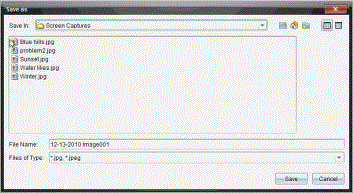
Das Dialogfeld Speichern wird angezeigt.
|
3.
|
Gehen Sie auf Ihrem Computer zu dem Speicherort, an dem die Datei gespeichert werden soll. |
|
4.
|
Geben Sie einen Namen für die Datei ein. |
Hinweis: Der Standarddateiname lautet MM-TT-JJJJ Image ###.
|
5.
|
Wählen Sie den Dateityp für die Bilddatei aus. Das Standardformat ist .jpg. Klicken Sie auf ¤, um ein anderes Format auzuwählen: .gif, .tif oder .png. |
Die Datei wird im ausgewählten Ordner gespeichert.
Speichern mehrerer Bildschirme
|
1.
|
Wählen Sie im Fenster Bildschirmaufzeichnung die Bildschirme, die Sie speichern möchten. |
Um mehrere aufeinanderfolgende Bildschirme zu speichern, klicken Sie auf das erste Bild, halten Sie dann die gedrückt und klicken Sie auf weitere Bilder. Um Bildschirme in zufälliger Reihenfolge auszuwählen, drücken Sie die Taste (Mac®: “) und klicken Sie auf jedes Bild, welches Sie speichern wollen.
|
2.
|
Klicken Sie auf  oder wählen Sie . Um alle Bildschirmaufnahmen auf einmal zu speichern, wählen Sie . oder wählen Sie . Um alle Bildschirmaufnahmen auf einmal zu speichern, wählen Sie . |
Hinweis: Die Option „Alle Bildschirme speichern“ steht in der Funktion Klasse aufzeichnen nicht zur Verfügung.
Das Dialogfeld Speichern wird angezeigt.
|
3.
|
Gehen Sie im Feld Speichern in zu dem Ordner, in dem Sie die Bilder speichern möchten. |
|
4.
|
Geben Sie im Feld Dateiname einen neuen Ordnernamen ein. Der Standardname für Ordner lautet MM-TT-JJJJ Image. Dabei steht MM-TT-JJJJ für das aktuelle Datum. |
|
5.
|
Wählen Sie den Dateityp für die Bilddateien aus. Das Standardformat ist .jpg. Klicken Sie auf ¤, um ein anderes Format auzuwählen: .gif, .tif oder .png. |
Die Bilder werden im ausgewählten Ordner mit Namen gespeichert, die vom System vergeben wurden und das Datum und die Folgenummer enthalten. Beispiel: MM-TT-JJJJ Image 001.jpg, MM-TT-JJJJ Image 002.jpg usw.