Diese Funktion ermöglicht es Ihnen, eine Serie von Schnappschüssen eines oder mehrerer Schüler in der Option 'Klasse aufzeichnen' einzusammeln. Diese gesammelten Schnappschüsse werden als Stapel bezeichnet. Sie können bei jedem Schüler Bildschirme zum Stapel hinzufügen oder von diesem entfernen und innerhalb eines Stapels sowie zwischen verschiedenen Stapeln navigieren Die Verwendung der Stapel ist eine komfortable Art, die Fortschritte in einer Lektion zu verfolgen, Schülermoderationen oder Zuweisungen zur Überprüfung und späteren Bewertung einzusammeln oder die Leistungen und Fortschritte der Schüler bei Elterngesprächen zu erläutern
Sie fügen Stapel hinzu, entfernen, navigieren und speichern Stapel in dem Fenster Klassenschnappschuss, welches verfügbar wird, wenn Sie die Option Klassenschnappschuss verwenden.
| ▶ | Klicken Sie, um das Fenster Klassenschnappschuss zu öffnen auf Fenster > Fenster Klassenschnappschuss. |
So fügen Sie Bildschirme zu einem Stapel hinzu
| ▶ | Klicken Sie im Fenster Klassenschnappschuss auf Ansicht > Stapel > Zu Stapel hinzufügen, oder klicken Sie auf  . . |
| ▶ | Um ein anderes Set von Bildschirmen hinzuzufügen klicken Sie zuerst auf Aktualisieren und fügen Sie dann den Stapel hinzu. und fügen Sie dann den Stapel hinzu. |
Wenn das erste Set von Bildschirmen zu einem neuen Stapel hinzugefügt wird, wird es als Bild1 bezeichnet. Jeder weitere Zusatz erhöht die Anzahl um eins; z.B.: Bild2, Bild3, usw.
Bilder aus dem Stapel entfernen.
| 1. | Wählen Sie das Bild aus, die Sie entfernen möchten. |
| 2. | Klicken Sie Ansicht > Stapel > Vom Stapel entfernen, oder klicken Sie  . . |
Wenn Bilder aus einem Stapel entfernt werden, werden ihre Bildnamen angepasst, um eine fortlaufende Reihenfolge beizubehalten und die Löschung widerzuspiegeln Wenn beispielsweise Bild6 gelöscht wird, wird Bild7 in Bild6 umbenannt und alle folgenden Bilder werden ebenso um eine Zahl nach unten korrigiert.
Navigieren durch Stapel
Durch einen Stapel Bilder können Sie in den Ansichten Gekachelt oder Galerie navigieren.
| ▶ | Verwenden Sie eine dieser Optionen, um verschiedene Bilder in einem Stapel anzusehen: |
| • | Klicken Sie den Dropdown-Pfeil und klicken Sie dann das gewünschte Bild aus der Liste an. |
| • | Ansicht > Stapel > Nächstes Bild, oder klicken Sie  . . |
| • | Ansicht > Stapel > Vorheriges Bild, oder klicken Sie  . . |
Hinweis: Diese Optionen sind nur verfügbar, wenn ein vorheriges bzw. ein nächstes Bild vorhanden ist.
Stapel werden gespeichert
Wenn Sie das Fenster Klassenschnappschuss schließen, fragt Sie die Software, ob Sie die Stapel speichern wollen.
| 1. | Klicken Sie auf Ja, um die Stapel zu speichern. |
Das Dialogfeld 'Ordner auswählen oder erstellen, um Stapel zu speichern' wird geöffnet.
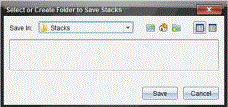
| 2. | Klicken Sie auf Speichern, um die Stapel in dem Standardordner zu speichern oder erstellen oder navigieren Sie zu einem anderen Ordner und klicken Sie dann Speichern. |
Diese Stapel werden als individuelle Bildschirmaufnahmen mit den Namen des Schülers, Bildnummer, Datum und Zeit gespeichert. Zum Beispiel:
Laxmi Chopra_image1_10-21-2011_11-50
Laxmi Chopra_image2_10-21-2011_11-57
Verwenden Sie den Arbeitsbereich Inhalt oder das Dateiverwaltungssystem Ihres Computers, um gespeicherte Bildschirme zu suchen und zu öffnen.
Die Bildschirme werden in der Standard-Bildanzeige auf Ihrem Computer geöffnet.