Wenn Sie in der Applikation Calculator Ausdrücke eingeben und auswerten, wird jedes Eingabe-/Ergebnispaar im Calculator-Protokoll gespeichert Das Protokoll gibt Ihnen die Möglichkeit, Ihre Berechnungen zu überprüfen, eine Reihe von Berechnungen zu wiederholen und Ausdrücke zur Verwendung in anderen Seiten oder Dokumenten zu kopieren
 Anzeigen des Calculator-Protokolls
Hinweis: Die Verarbeitung wird möglicherweise langsamer, wenn das Protokoll eine große Anzahl von Einträgen enthält.
| ▶ | Drücken Sie ▲ oder ▼, um durch das Protokoll zu scrollen. |
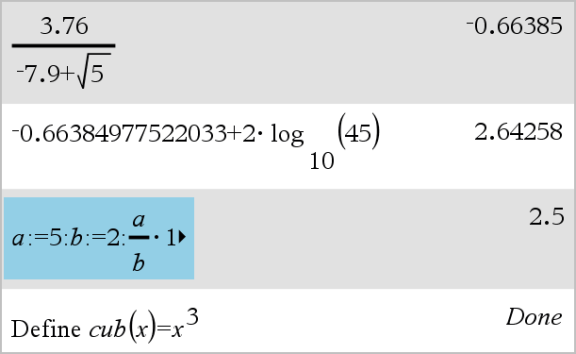
Sie können einen Ausdruck, einen Unterausdruck oder ein Ergebnis einfach aus dem Protokoll in die Eingabezeile kopieren.
| 1. | Drücken Sie ▲ oder ▼, um durch das Protokoll zu blättern und das Element auszuwählen, das Sie kopieren möchten. |
– oder –
Sie können mit der Umschalttaste in Kombination mit den Pfeiltasten auch einen Teil des Ausdrucks oder Ergebnisses auswählen.

Hinweis: Die Gleitkomma-Einstellung für das aktuelle Dokument kann die Anzahl der Dezimalstellen begrenzen, die in einem Ergebnis angezeigt werden. Um das Ergebnis ganz präzise anzuzeigen, wählen Sie es aus, indem Sie entweder mit dem Aufwärts- und Abwärtspfeil scrollen oder indem Sie darauf dreifachklicken.
| 2. | Drücken Sie die Eingabetaste, um die Auswahl zu kopieren und in die Eingabezeile einzufügen. |

| 1. | Drücken Sie ▲ oder ▼, um durch das Protokoll zu blättern und das Element auszuwählen, das Sie kopieren möchten. |
| 2. | Optional können Sie mit der Umschalttaste in Kombination mit den Pfeiltasten auch einen Teil des Ausdrucks oder Ergebnisses auswählen. |
| 3. | Verwenden Sie zum Kopieren einer Auswahl das Standard-Tastenkürzel. |
Windows®: Drücken Sie Strg+C.
Mac®: Drücken Sie “+C.
Handheld: Drücken Sie / C.
| 4. | Setzen Sie den Cursor an die Stelle, an der Sie den Inhalt einfügen möchten. |
| 5. | Fügen Sie den Inhalt ein. |
Windows®: Drücken Sie Strg+V.
Mac®: Drücken Sie “+V.
Handheld: Drücken Sie / V.
Hinweis: Wenn Sie einen Ausdruck kopieren, der Variable in einem anderen Problem verwendet, werden die Werte dieser Variablen nicht kopiert. Sie müssen die Variablen in dem Problem definieren, in das Sie den Ausdruck einfügen.
Wenn Sie einen Ausdruck löschen, behalten alle im Ausdruck definierten Variablen und Funktionen ihre aktuellen Werte.
| 1. | Wählen Sie den Ausdruck durch Ziehen oder mit den Pfeiltasten aus. |
Handheld: Verwenden Sie die Pfeiltasten.
| 2. | Drücken Sie Entf. |
Der Ausdruck und sein Ergebnis werden entfernt.
Wenn Sie das Protokoll löschen, behalten alle im Protokoll definierten Variablen und Funktionen ihre aktuellen Werte. Wenn Sie das Protokoll versehentlich löschen, verwenden Sie die Rückgängig-Funktion.
| ▶ | Wählen Sie im Menü Aktionen den Punkt Protokoll löschen. |
Alle Ausdrücke und Ergebnisse werden aus dem Protokoll entfernt.