 Eingeben einfacher mathematischer Ausdrücke
Hinweis: Drücken Sie zur Eingabe einer negativen Zahl auf dem Handheld auf v. Drücken Sie zur Eingabe einer negativen Zahl mit einer Computertastatur die Bindestrichtaste (-).
Angenommen, Sie möchten  auswerten.
| 1. | Wählen Sie im Calculator-Arbeitsbereich die Eingabezeile. |
| 2. | Geben Sie 2^8 ein, um den Ausdruck zu beginnen. |

| 3. | Drücken Sie ►, um den Cursor wieder auf die Grundlinie zu setzen. |
| 4. | Vervollständigen Sie den Ausdruck: |
Geben Sie *43/12 ein.
Handheld: Geben Sie r 43 p 12 ein.

| 5. | Drücken Sie auf Eingabe, um den Ausdruck auszuwerten. |
Der Ausdruck wird in der mathematischen Standardschreibweise und das Ergebnis auf der rechten Seite des Calculators angezeigt.

Hinweis: Wenn ein Ergebnis mit dem Ausdruck nicht auf dieselbe Zeile passt, wird es in der nächsten Zeile angezeigt.
Im vorangegangenen Beispiel erwarten Sie vielleicht ein dezimales Ergebnis anstelle von 2752 ⁄ 3. Ein nahes dezimales Äquivalent ist 917,33333..., doch das ist nur eine Näherung.
Standardmäßig behält Calculator die präzisere Form bei: 2752 ⁄ 3. Jedes Ergebnis, das keine ganze Zahl ist, wird als Bruch oder exakt (Exakt arithmetisch und CAS) beziehungsweise in Symbolform (CAS) angezeigt. So werden Rundungsfehler reduziert, die durch Zwischenergebnisse in Kettenberechnungen entstehen könnten.
Sie können eine dezimale Näherung in einem Ergebnis erzwingen:
| • | Durch Drücken einer Tastenkombination |
Windows®: Drücken Sie Strg+Eingabetaste, um den Ausdruck auszuwerten.
Mac®: Drücken Sie “+Eingabetaste, um den Ausdruck auszuwerten.
Handheld: Drücken Sie / · anstelle von ·, um den Ausdruck auszuwerten.

Durch Drücken von / · wird ein approximiertes Ergebnis erzwungen. |
| • | Indem Sie eine Dezimalzahl in den Ausdruck einbinden (zum Beispiel 43. statt 43). |

| • | Indem Sie den Ausdruck in die Funktion approx() packen. |

| • | Indem Sie den Modus Auto oder Approximiert des Dokuments auf „Approximiert“ einstellen. |
Klicken Sie im Menü Datei auf Einstellungen > Dokumenteinstellungen.
Handheld: Drücken Sie ~, um das Menü Datei anzuzeigen.
Beachten Sie, dass diese Methode alle Ergebnisse in allen Problemen des Dokuments approximiert.
Sie können den Katalog verwenden, um Systemfunktionen und -befehle, Sonderzeichen und Vorlagen für Ausdrücke in die Calculator-Eingabezeile einzufügen.
| 1. | Klicken Sie auf die Registerkarte Hilfsfunktionen und dann auf  , um den Katalog zu öffnen. , um den Katalog zu öffnen. |
Handheld: Drücken Sie k 1.
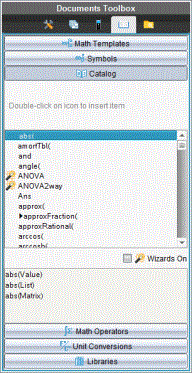
Hinweis: Einige Funktionen verfügen über einen Assistenten, der Ihnen bei der Eingabe der Funktionsargumente hilft. Diese Funktionen sind mit einer Markierung gekennzeichnet. Um mit dem betreffenden Assistenten zu arbeiten, aktivieren Sie die Option 'Assistenten aktiv' (Wizards On).
| 2. | Wenn das einzufügende Element in der Liste zu sehen ist, wählen Sie es aus und drücken Sie die Eingabetaste, um es einzufügen. |
| 3. | Wenn das Element nicht zu sehen ist: |
| a) | Klicken Sie auf die Funktionsliste und drücken Sie dann eine Buchstabentaste, um zu den Einträgen mit diesem Anfangsbuchstaben zu springen. |
| b) | Drücken Sie ▲ oder ▼, bis das Element, das Sie einfügen möchten, markiert ist. |
Hilfe wie z.B. Syntax-Informationen oder eine kurze Beschreibung des ausgewählten Elements wird im unteren Bereich des Katalogs angezeigt.
| c) | Drücken Sie die Eingabetaste, um das Element in die Eingabezeile einzufügen. |
Calculator enthält Vorlagen zur Eingabe von Matrizen, stückweise definierten Funktionen, Gleichungssystemen, Integralen, Ableitungen, Produkten und anderen mathematischen Ausdrücken.
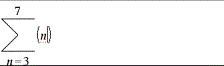
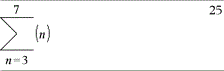
Angenommen, Sie möchten  auswerten.
| 1. | Klicken Sie auf der Registerkarte Hilfsfunktionen auf  , um die Vorlagen zu öffnen. , um die Vorlagen zu öffnen. |
Handheld: Drücken Sie t.
| 2. | Doppelklicken Sie auf  , um die Vorlage „Algebraische Summe“ einzufügen. , um die Vorlage „Algebraische Summe“ einzufügen. |
Die Vorlage wird in der Eingabezeile mit kleinen Blöcken angezeigt, die die Elemente darstellen, in die Sie eingeben können. Neben einem der Elemente wird ein Cursor angezeigt. Er gibt an, dass Sie einen Wert für dieses Element eingeben können.
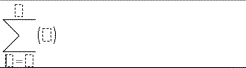
| 3. | Verwenden Sie die Tabulatortaste, um den Cursor zur jeweiligen Position der Elemente zu bewegen, und geben Sie für jedes Element einen Wert oder Ausdruck ein. |
| 4. | Drücken Sie auf Eingabe, um den Ausdruck auszuwerten. |
| 1. | Klicken Sie auf der Registerkarte Hilfsfunktionen auf , um die Vorlagen zu öffnen. |
Handheld: Drücken Sie t.
| 2. | Doppelklicken Sie auf  . . |
Das Dialogfeld „Matrix erstellen“ wird geöffnet.
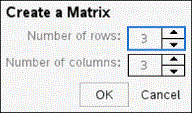
| 3. | Geben Sie die Zeilenanzahl ein. |
| 4. | Geben Sie die Spaltenanzahl ein und klicken Sie dann auf OK. |
Calculator öffnet eine Vorlage mit Leerfeldern für die Zeilen und Spalten.
Hinweis: Wenn Sie eine Matrix mit einer großen Zeilen- oder Spaltenanzahl erstellen, dauert es möglicherweise einen Augenblick, bis sie angezeigt wird.
| 5. | Geben Sie die Matrixwerte in die Vorlage ein und drücken Sie anschließend die Eingabetaste, um die Matrix zu definieren. |
| ▶ | Halten Sie Alt gedrückt und drücken Sie die Eingabetaste, um eine neue Zeile einzufügen. |
| ▶ | Halten Sie die Umschalttaste gedrückt und drücken Sie die Eingabetaste, um eine neue Spalte einzufügen. |
Handheld:
| ▶ | Drücken Sie @, um eine neue Zeile einzufügen. |
| ▶ | Drücken Sie die Umschalttaste+Eingabetaste, um eine neue Spalte einzufügen. |
Sie können einen Assistenten verwenden, um die Eingabe einiger Ausdrücke zu vereinfachen. Der Assistent enthält beschriftete Felder, um Ihnen zu helfen, die Argumente in den Ausdruck einzugeben.
Angenommen, Sie möchten das lineare Regressionsmodell y = mx + b auf die folgenden zwei Listen anwenden:
{1,2,3,4,5}
{5,8,11,14,17}
| 1. | Klicken Sie auf der Registerkarte Hilfsfunktionen auf , um den Katalog zu öffnen. |
Handheld: Drücken Sie k 1.
| 2. | Klicken Sie auf einen Katalogeintrag und drücken Sie dann L, um zu den Einträgen zu springen, die mit „L“ anfangen. |
| 3. | Drücken Sie ▼, um LinRegMx zu markieren. |
| 4. | Wählen Sie die Option Assistenten aktiv, falls noch nicht geschehen: |
Handheld: Drücken Sie Tab Tab, um die Option Assistenten aktiv zu markieren. Drücken Sie die Eingabetaste, um die Einstellung zu ändern, und anschließend Tab Tab, um LinRegMx erneut zu markieren.
| 5. | Drücken Sie die Eingabetaste. |
Ein Assistent wird geöffnet, der Ihnen ein Eingabefenster bereitstellt, in das Sie die Argumente eingeben.

| 6. | Geben Sie {1,2,3,4,5} als X-Liste ein. |
| 7. | Drücken Sie Tab, um zum Feld Y-Liste zu gehen. |
| 8. | Geben Sie {5,8,11,14,17} als Y-Liste ein. |
| 9. | Wenn Sie die Regressionsgleichung in einer bestimmten Variablen speichern möchten, drücken Sie Tab und ersetzen dann RegEqn speichern unter durch den Namen der Variablen. |
| 10. | Klicken Sie auf OK, um den Assistenten zu schließen und den Ausdruck in die Eingabezeile einzugeben |
Calculator fügt den Ausdruck ein und fügt Anweisungen hinzu, um die Regressionsgleichung zu kopieren und die Variable stat.results anzuzeigen, die die Ergebnisse enthält.
LinRegMx {1,2,3,4,5},{5,8,11,14,17},1: CopyVar stat.RegEqn,f2: stat.results
Calculator zeigt anschließend die stat.results-Variablen an.

Hinweis: Sie können Werte aus den stat.results-Variablen kopieren und sie in die Eingabezeile einfügen.
| 1. | Beginnen Sie mit der Definition der Funktion. Geben Sie beispielsweise folgenden Ausdruck ein: |
definiere f(x,y)=
| 2. | Klicken Sie auf der Registerkarte Hilfsfunktionen auf , um die Vorlagen zu öffnen. |
Handheld: Drücken Sie t.
| 3. | Doppelklicken Sie auf  . . |
Das Dialogfeld „Stückweise definierte Funktion erstellen" wird geöffnet.
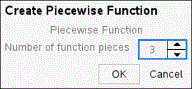
| 4. | Geben Sie die Anzahl der Funktionsstücke ein und klicken Sie auf OK. |
Calculator zeigt eine Vorlage mit Leerfeldern für die Stücke an.
| 5. | Geben Sie die Ausdrücke in die Vorlage ein und drücken Sie die Eingabetaste, um die Funktion zu definieren. |
| 6. | Geben Sie einen Ausdruck ein, um die Funktion auszuwerten oder grafisch darzustellen. Geben Sie beispielsweise den Ausdruck f(1,2) in die Calculator-Eingabezeile ein. |
| 1. | Klicken Sie auf der Registerkarte Hilfsfunktionen auf , um die Vorlagen zu öffnen. |
Handheld: Drücken Sie t.
| 2. | Doppelklicken Sie auf  . . |
Das Dialogfeld „Gleichungssystem erstellen“ wird angezeigt.
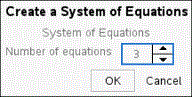
| 3. | Geben Sie die Anzahl der Gleichungen ein und klicken Sie auf OK. |
Calculator öffnet eine Vorlage mit Leerfeldern für die Gleichungen.
| 4. | Geben Sie die Gleichungen in die Vorlage ein und drücken Sie die Eingabetaste, um das Gleichungssystem zu definieren. |
Um mehrere Anweisungen in eine Zeile einzugeben, trennen Sie sie durch einen Doppelpunkt („:“). Nur das Ergebnis des letzten Ausdrucks wird angezeigt.
