 Einfügen von Kommentaren
Sie können Lehrer- oder Prüfer-Kommentare in eine Notes-Seite einfügen. Kommentare sind gekennzeichnet, damit sie sich leicht vom Originaltext unterscheiden lassen.
| 1. | Tippen Sie an die Stelle des Notes-Arbeitsbereichs, an der Sie einen Kommentar einfügen möchten. |
| 2. | Tippen Sie auf Werkzeuge  und gehen Sie dann zu Einfügen. und gehen Sie dann zu Einfügen. |
| 3. | Tippen Sie auf Kommentar. |
| 4. | Tippen Sie auf Lehrer oder Prüfer , um den Kommentartyp auszuwählen. |

| 5. | Geben Sie in das Kommentarfeld Ihren Text ein. |
Der Kommentartext wird fettgedruckt angezeigt.
| 6. | Falls erforderlich, wählen Sie den Text aus und tippen Sie auf Prüfer  , um den Kommentartext zu formatieren. , um den Kommentartext zu formatieren. |
Sie können geometrische Formen verwenden, um den gewählten Text als geometrisches Objekt wie z. B. ein Winkel-, Kreis- oder Geradensegment auszuweisen.
| 1. | Tippen Sie auf die Stelle des Arbeitsbereichs, an der Sie die Form einfügen möchten, oder wählen Sie den Text aus, den Sie als Form darstellen wollen. |
| 2. | Tippen Sie auf Werkzeuge und gehen Sie dann zu Einfügen. |
| 3. | Tippen Sie auf Form. |
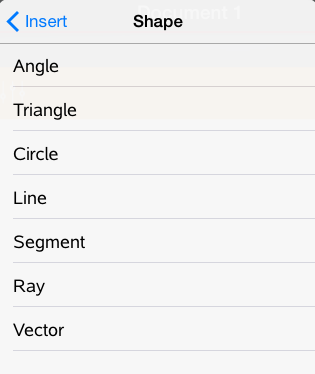
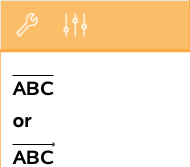
| 4. | Tippen Sie auf den Namen der Form (z. B. Strecke oder Halbgerade), um ihn vor dem gewählten Element einzufügen. |
| 1. | Tippen Sie im Notes-Arbeitsbereich an die Stelle, an der Sie den mathematischen Ausdruck einfügen möchten. |
| 2. | Tippen Sie auf Werkzeuge und gehen Sie dann zu Berechnungen. |
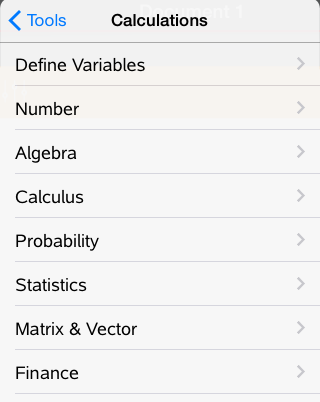
| 3. | Tippen Sie auf jene Berechnungsart, die Sie einfügen möchten, und danach auf den Funktionsnamen, um den Ausdruck einzufügen. |