|
1.
|
Tippen Sie auf die Formelzelle (zweite Zelle von oben) der Spalte, in der Sie die Werte erfassen möchten. |
Die erfassten Werte ersetzen die Werte in der Spalte.
|
2.
|
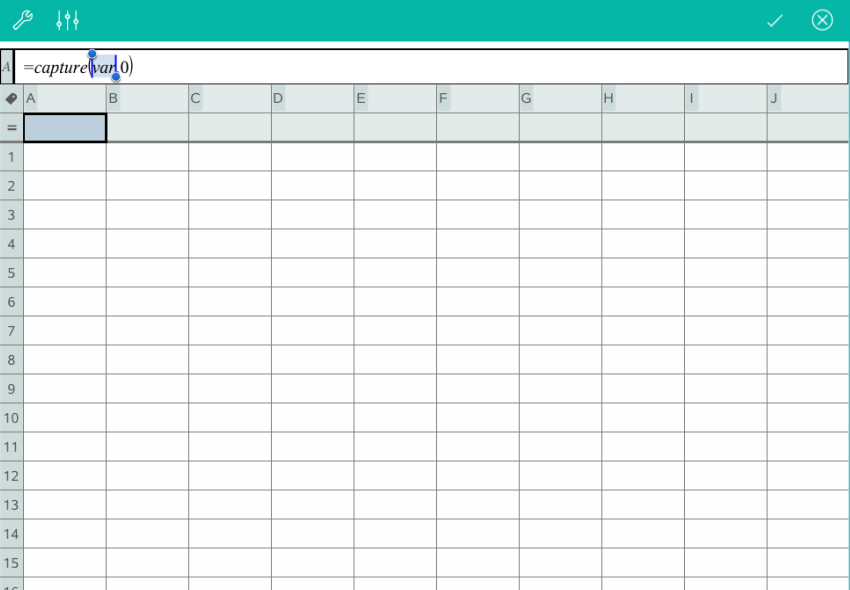
Tippen Sie auf  und wählen . und wählen . |
Ein Erfassungsausdruck wird in die Spaltenformelzelle eingefügt, wobei "var" en Platzhalter für den Namen der erfassten Variablen ist.
|
3.
|
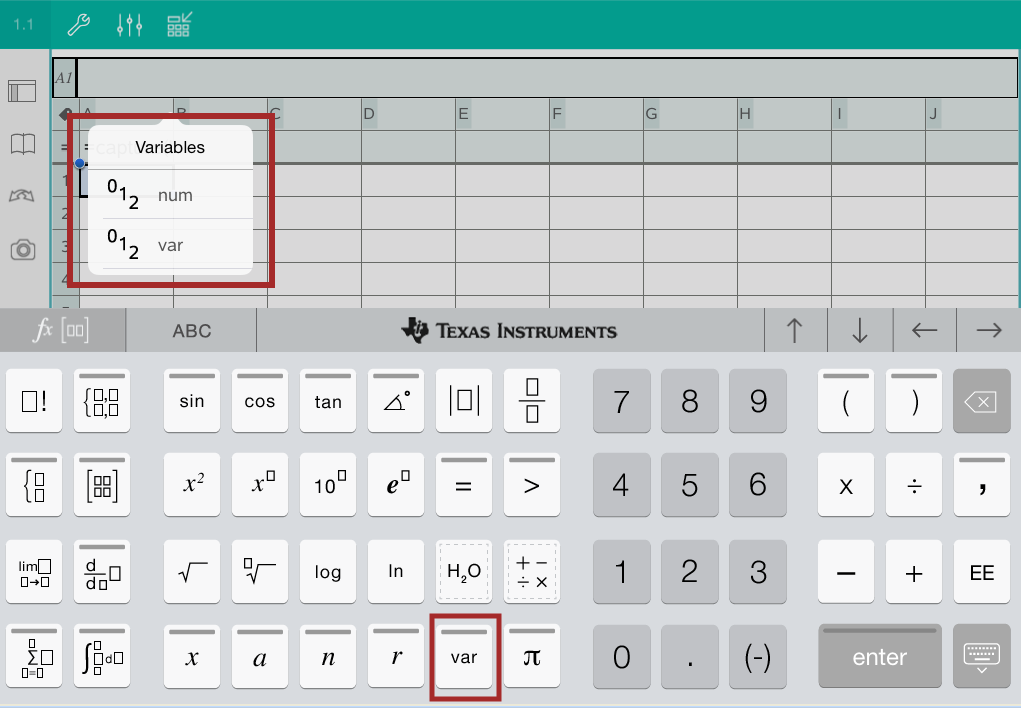
Ersetzen Sie die Buchstabens “var” durch den Namen der zu erfassenden Variablen aus Graphs & Geometry. Geben Sie zum Beispiel a ein oder tippen Sie auf dem TI-Nspire™ Keyboard auf , um eine Liste mit verfügbaren Variablen anzuzeigen. |
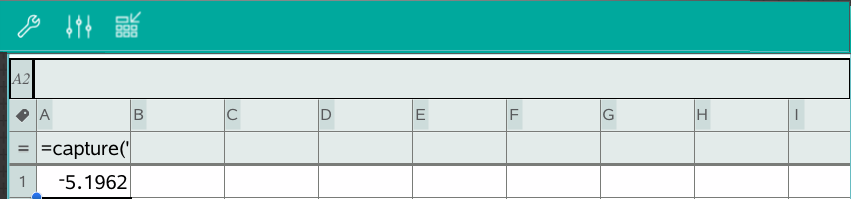
Die Formelzelle enthält jetzt einen Ausdruck der Art =capture(a,0).
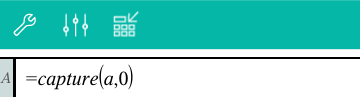
Das Argument "0" sagt Lists & Spreadsheet, dass Sie jede Erfassung manuell auslösen möchten.
|
5.
|
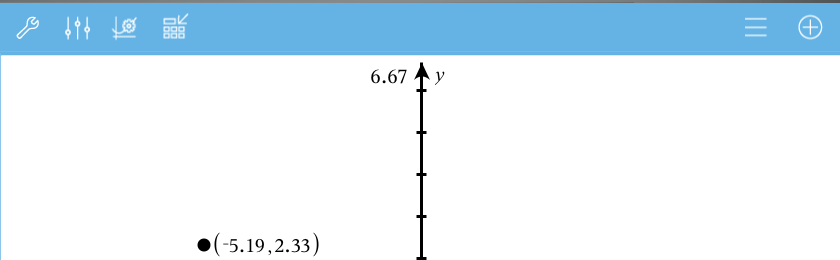
Bewegen Sie den Punkt in der Graphs & Geometry Applikation an einen anderen Ort. Dabei wird die x-Koordinate des Punkts in einer im Datenerfassungsausdruck referenzierten Variablen (in diesem Beispiel a) gespeichert. |
|
6.
|
Tippen Sie auf  . . |
Der aktuelle Wert für a wird in der Lists & Spreadsheet Applikation gespeichert, die für die Erfassung der Variablen a konfiguriert wurde.
Unter Verwenden von Variablen finden Sie weitere Informationen zum Hinzufügen und Verwenden von Variablen.
 Manuelles Erfassen von Daten