TI-Nspire™ CX II – Zeichenbefehle
Das vorliegende Dokument ergänzt das TI-Nspire™ Referenzhandbuch und das TI-Nspire™ CAS Referenzhandbuch. Alle TI-Nspire™ CX II Befehle werden in Version 5.1 des TI-Nspire™ Referenzhandbuchs und des TI-Nspire™ CAS Referenzhandbuchs ergänzt und mit ihnen veröffentlicht.
Grafikprogrammierung
In den TI-Nspire™ CX II Handhelds und TI-Nspire™ Desktop-Applikationen wurden für die Grafikprogrammierung Befehle hinzugefügt.
Die TI-Nspire™ CX II Handhelds wechseln in diesen Grafikmodus, wenn Grafikbefehle ausgeführt werden und wechseln nach Beendigung des Programms in den Kontext zurück, in dem das Programm ausgeführt wurde.
Auf dem Bildschirm wird bei Ausführung des Programms in der oberen Leiste „Wird ausgeführt…“ angezeigt. Bei Beendigung des Programms wird „Beendet” angezeigt. Durch Drücken einer beliebigen Taste verlässt das System den Grafikmodus.
| • | Der Wechsel zum Grafikmodus wird automatisch ausgelöst, wenn bei Ausführung des TI-Basic-Programms einer der Zeichenbefehle (Grafikbefehle) erkannt wird. |
| • | Dieser Wechsel findet nur dann statt, wenn ein Programm in Calculator ausgeführt wird bzw. in Scratchpad in einem Dokument oder Taschenrechner. |
| • | Der Wechsel vom Grafikmodus weg wird bei Programmbeendigung ausgeführt. |
| • | Der Grafikmodus ist nur in der TI-Nspire™ CX II Handheld- und Desktop-TI-Nspire™ CX II Handheld-Ansicht verfügbar. Das bedeutet, dass dieser in der PC-Dokumentenansicht oder im PublishView (.tnsp) weder auf dem Desktop noch in iOS verfügbar ist. |
| - | Bei Erkennen eines Grafikbefehls während der Ausführung eines TI-Basic-Programms in einem falschen Kontext wird eine Fehlermeldung angezeigt und das TI-Basic-Programm beendet. |
Grafikbildschirm
Der Grafikbildschirm enthält oben eine Kopfzeile, in die durch Grafikbefehle nicht geschrieben werden kann.
Der Zeichenbereich des Grafikbildschirms wird bei Initialisierung des Grafikbildschirms entfernt (Farbe = 255,255,255).
|
Grafikbildschirm |
Standard |
|---|---|
|
Höhe |
212 |
|
Breite |
318 |
|
Farbe |
Weiß: 255,255,255 |
Standardansicht und Einstellungen
| • | Die Statussymbole in der oberen Symbolleiste (Batteriestatus, Press-to-Test-Status, Netzwerkanzeige usw.) sind bei Ausführung eines Grafikprogramms nicht sichtbar. |
| • | Standardzeichenfarbe: Schwarz (0,0,0) |
| • | Standard-Stiftstil – normal, geglättet |
| - | Dicke: 1 (dünn), 2 (normal), 3 (dick) |
| - | Stil 1 = (durchgängig), 2 = (gepunktet), 3 = (gestrichelt) |
| • | Alle Zeichenbefehle verwenden die aktuellen Farb- und Stifteinstellungen; entweder Standardwerte oder solche, die über TI-Basic-Befehle eingestellt wurden. |
| • | Die Schriftgröße ist unveränderlich. |
| • | Jede Ausgabe in einem Grafikbildschirm wird in einem Zuschneidefenster gezeichnet, das die Größe des Grafikfenster-Zeichenbereichs hat. Jede Zeichnungsausgabe, die sich über dieses Zuschneide-Grafikfenster hinaus erstreckt, wird nicht gezeichnet. Es wird keine Fehlermeldung angezeigt. |
| • | Alle X-Y-Koordinaten, die für Zeichenbefehle angegeben werden, sind derart definiert, dass sich (0,0) in der oberen linken Ecke des Zeichenbereichs des Grafikbildschirms befindet. |
| - | Ausnahmen: |
| - | DrawText verwendet für den Text die Koordinaten als untere linke Ecke des begrenzenden Rechtecks. |
| - | SetWindow verwendet die untere linke Ecke des Bildschirms. |
| • | Alle Parameter für die Befehle können als Ausdrücke bereitgestellt werden, die eine Zahl ergeben, die dann auf die nächste Ganzzahl aufgerundet wird. |
Fehlermeldungen des Grafikbildschirms
Schlägt die Validierung fehl, wird eine Fehlermeldung angezeigt.
|
Fehlermeldung |
Beschreibung |
Ansicht |
|---|---|---|
|
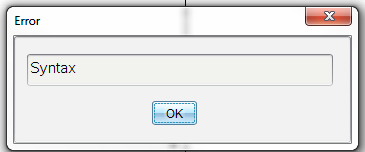
Fehler |
Wenn bei der Syntaxprüfung Syntaxfehler festgestellt werden, wird eine Fehlermeldung angezeigt und versucht, den Cursor nahe dem ersten Fehler zu platzieren, sodass Sie ihn korrigieren können. |
|
|
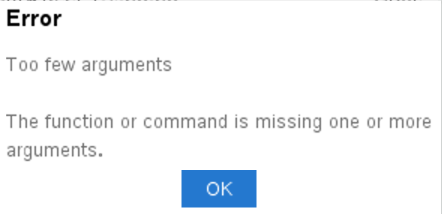
Fehler |
Der Funktion oder dem Befehl fehlen ein oder mehr Argumente |
|
|
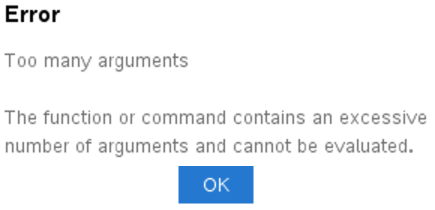
Fehler |
Die Funktion oder der Befehl enthält zu viele Argumente und kann nicht ausgewertet werden. |
|
|
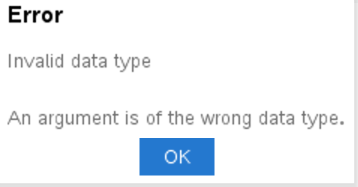
Fehler |
Ein Argument weist einen falschen Datentyp auf. |
|
Im Grafikmodus ungültige Befehle
Einige Befehle sind unzulässig, sobald das Programm in den Grafikmodus wechselt. Stößt das System im Grafikmodus auf solche Befehle, wird ein Fehler angezeigt und das Programm beendet.
|
Unzulässiger Befehl |
Fehlermeldung |
|---|---|
|
Request |
Anfrage kann nicht im Grafikmodus ausgeführt werden |
|
RequestStr |
RequestStr kann im Grafikmodus nicht ausgeführt werden |
|
Text |
Text kann im Grafikmodus nicht ausgeführt werden |
Die Befehle, mit denen Text im Calculator gedruckt wird – disp und dispAt – sind im Grafikkontext unterstützte Befehle. Der Text dieser Befehle wird an den Calculator-Bildschirm (nicht an den Grafikbildschirm) gesendet und ist nach der Beendigung des Programms sichtbar. Das System wechselt anschließend zurück zur Calculator App.
C
|
|
Katalog > |
|
Clear x, y, Breite, Höhe Löscht den gesamten Bildschirm, wenn keine Parameter angegeben wurden. Werden x, y, Breite und Höhe angegeben, wird das durch die Parameter definierte Rechteck gelöscht. |
Löschen Löscht den gesamten Bildschirm
Clear 10,10,100,50 Löscht eine Rechtecksfläche mit der oberen linken Ecke in (10, 10), einer Breite 100 und einer Höhe 50 |

D
|
|
Katalog > |
|
DrawArc x, y, Breite, Höhe, startAngle, arcAngle Zeichnet einen Bogen innerhalb eines definierten begrenzenden Rechtecks mit dem angegebenen Start- und Bogenwinkel. x, y: obere linke Koordinate des begrenzenden Rechtecks Breite, Höhe: Abmessungen des begrenzenden Rechtecks Der „Bogenwinkel“ definiert die Ausbiegung des Bogens. Diese Parameter können als Ausdrücke bereitgestellt werden, die eine Zahl ergeben, die dann auf die nächste Ganzzahl gerundet wird. |
DrawArc 20,20,100,100,0,90
DrawArc 50,50,100,100,0,180
|
|
Siehe auch: FillArc |
|


|
|
Katalog > |
|
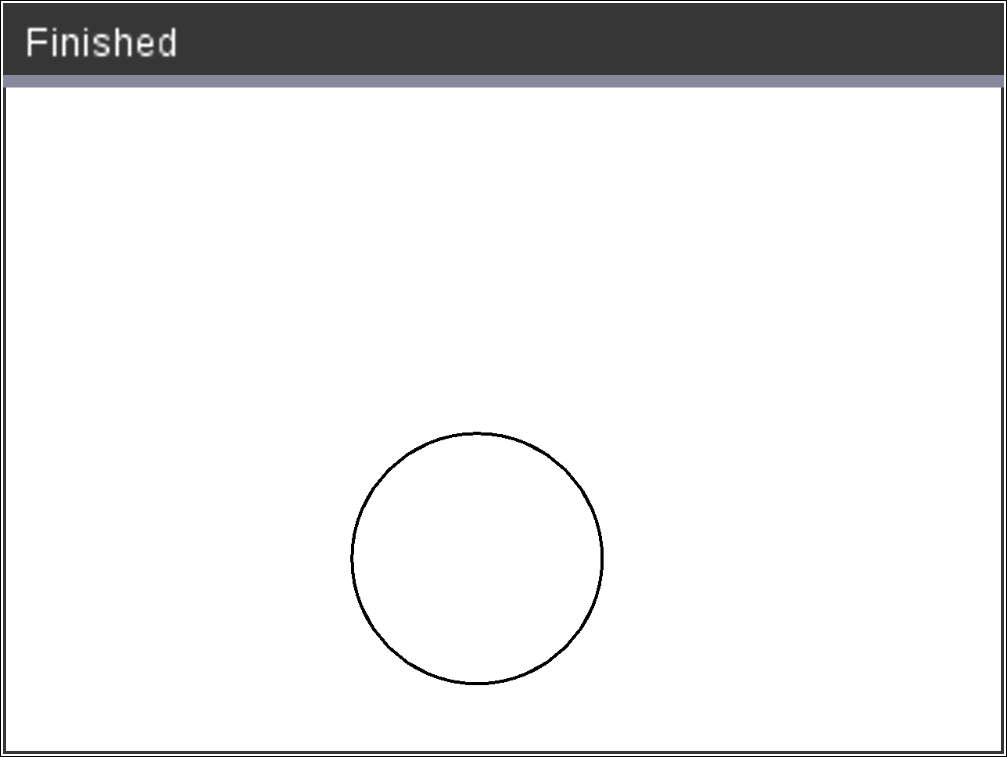
DrawCircle x, y, Radius x, y: Koordinate des Mittelpunkts Radius: Radius des Kreises |
DrawCircle 150,150,40
|
|
Siehe auch: FillCircle |
|
|
|
Katalog > |
|
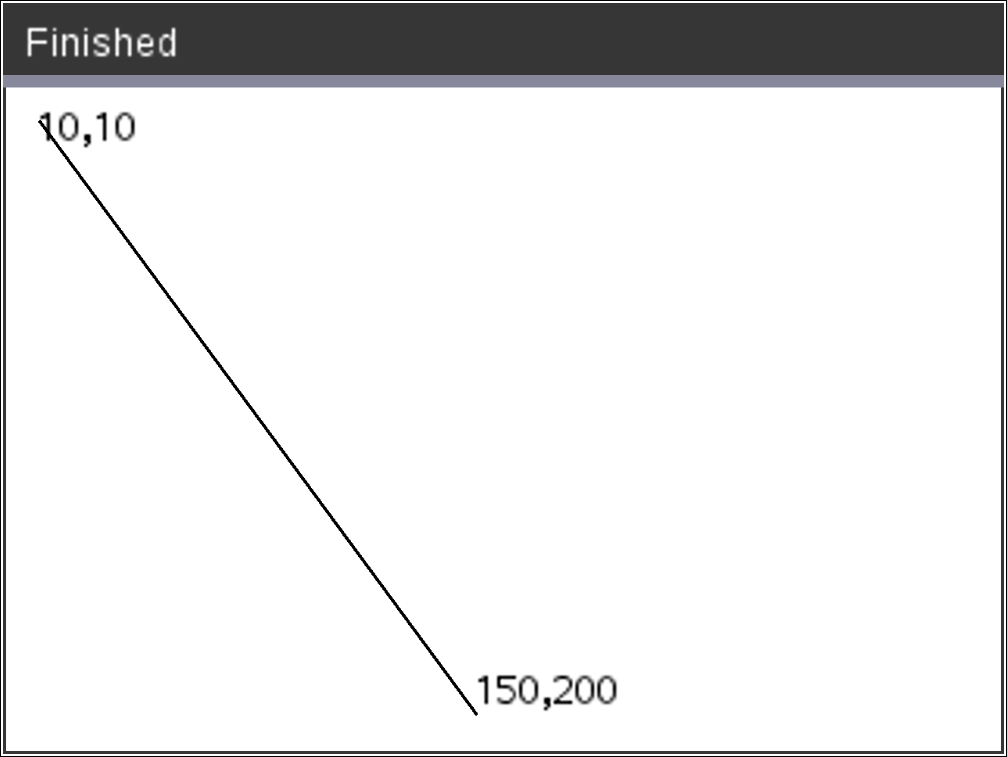
DrawLine x1, y1, x2, y2 Zeichnet eine Linie von x1, y1, x2, y2 aus. Ausdrücke, die eine Zahl ergeben, die dann auf die nächste Ganzzahl gerundet wird. Bildschirmgrenzen: Wenn aufgrund der angegebenen Koordinaten ein Teil der Zeile außerhalb des Grafikbildschirms gezeichnet wird, dann wird dieser Teil der Linie abgeschnitten und keine Fehlermeldung angezeigt. |
DrawLine 10,10,150,200
|
|
|
Katalog > |
|
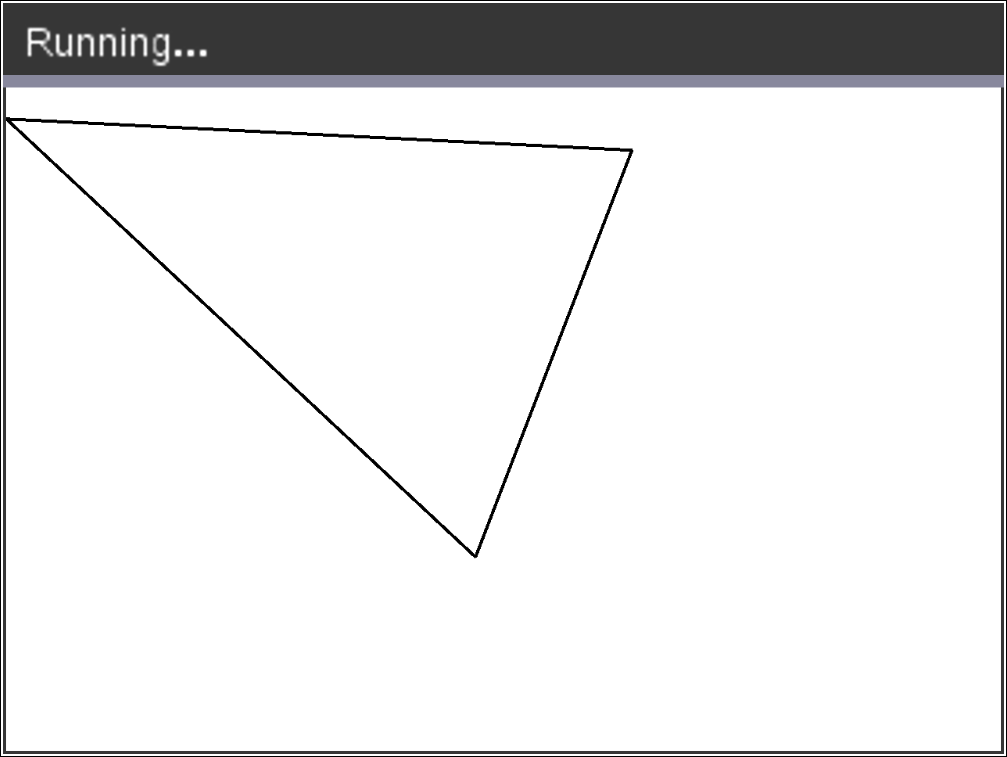
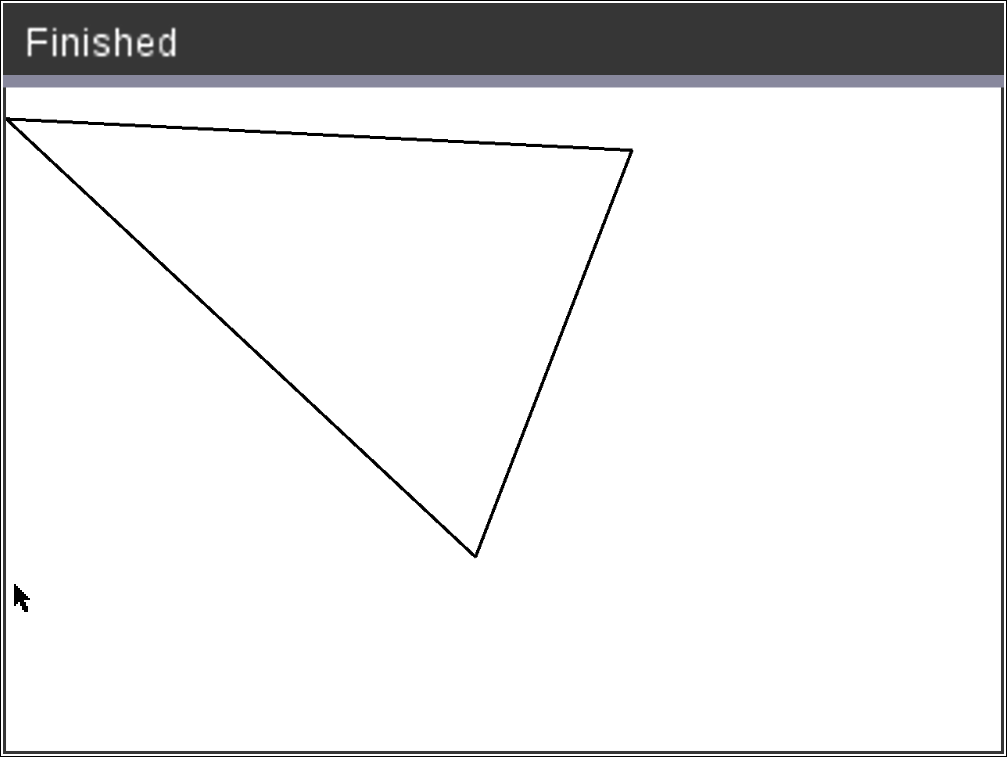
Es gibt zwei Varianten der Befehle: DrawPoly xlist, ylist oder DrawPoly x1, y1, x2, y2, x3, y3...xn, yn Hinweis: DrawPoly xlist, ylist Hinweis: DrawPoly x1, y1, x2, y2, x3, y3...xn, yn Ausdrücke, die eine Liste von realen Float-Variablen ergeben Ausdrücke, die eine reale einzelne Float-Variable ergeben Hinweis: DrawPoly: Eingabegrößenabmessungen (Breite/Höhe) relativ zu gezeichneten Linien. |
xlist:={0,200,150,0} ylist:={10,20,150,10} DrawPoly xlist,ylist
DrawPoly 0,10,200,20,150,150,0,10
|
|
Siehe auch: FillPoly |
|
|
|
Katalog > |
|
DrawRect x, y, Breite, Höhe x, y: Obere linke Koordinate des Rechtecks Breite, Höhe: Breite und Höhe des Rechtecks. (Das Rechteck wird von der Startkoordinate ausgehend nach unten und nach rechts gezeichnet.) Hinweis: Die Zeilen werden in einem begrenzenden Rechteck um die angegebene Koordinate gezeichnet, und Abmessungen wie beispielsweise die tatsächliche Größe des gezeichneten Rechtecks sind größer als die angezeigte Breite und Höhe. |
DrawRect 25,25,100,50
|
|
Siehe auch: FillRect |
|

|
|
Katalog > |
|
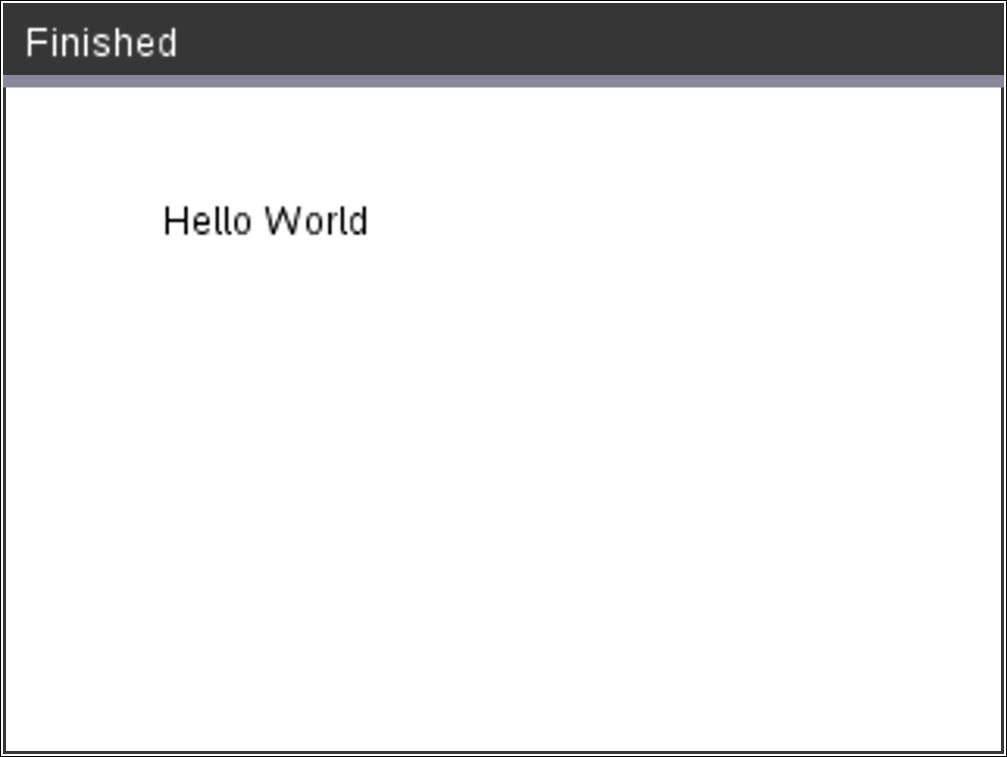
DrawText x, y, exprOrString1 [,exprOrString2]... x, y: Koordinaten der Textausgabe Zeichnet den Text in exprOrString an der angegebenen x--y-Koordinatenposition. Die Regeln für exprOrString sind die gleichen wie für Disp – DrawText kann mehrere Argumente akzeptieren. |
DrawText 50,50,"Hallo Welt"
|
F
|
|
Katalog > |
|---|---|
|
FillArc x, y, Breite, Höhe startAngle, arcAngle x, y: obere linke Koordinate des begrenzenden Rechtecks Innerhalb des definierten begrenzenden Rechtecks mit den angegeben Start- und Bogenwinkeln einen Bogen zeichnen und füllen. Die Standardfüllfarbe ist Schwarz. Die Füllfarbe kann mit dem SetColor-Befehl eingestellt werden. Der „Bogenwinkel“ definiert die Ausbiegung des Bogens. |
FillArc 50,50,100,100,0,180
|

|
|
Katalog > |
|---|---|
|
FillCircle x, y, Radius x, y: Koordinate des Mittelpunkts Einen Kreis mit angegebenen Mittelpunkt und Radius zeichnen und füllen. Die Standardfüllfarbe ist Schwarz. Die Füllfarbe kann mit dem SetColor-Befehl eingestellt werden. |
FillCircle 150,150,40
Hier! |

|
|
Katalog > |
|---|---|
|
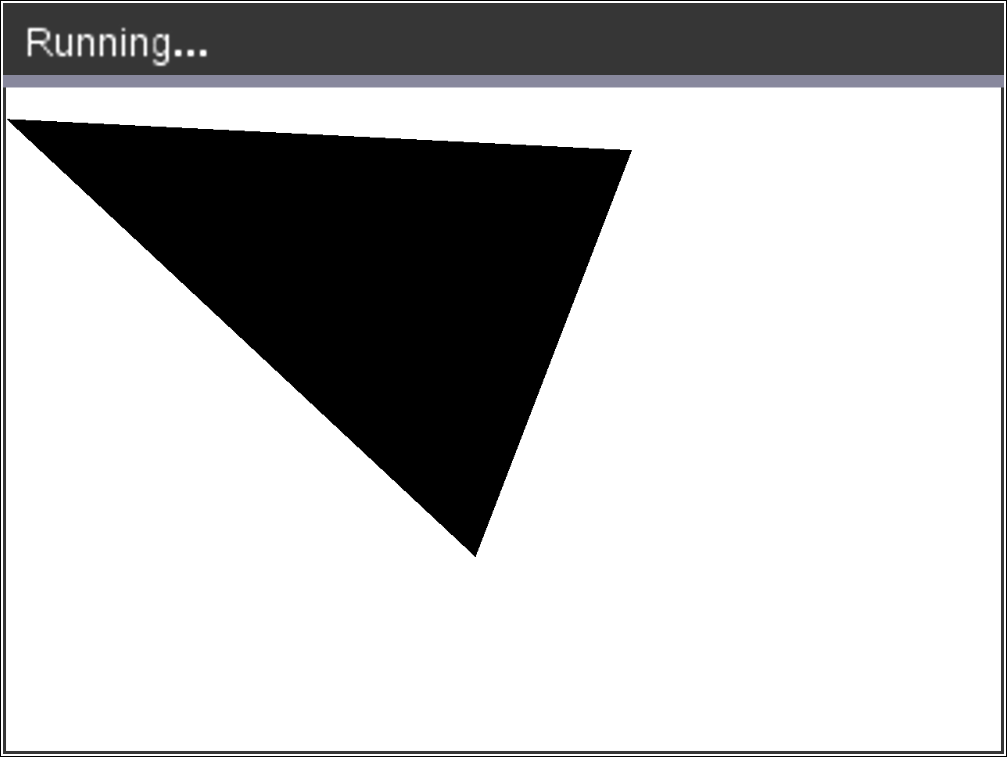
FillPoly xlist, ylist oder FillPoly x1, y1, x2, y2, x3, y3...xn, yn Hinweis: Linie und Farbe werden durch SetColor und SetPen festgelegt. |
xlist:={0,200,150,0} ylist:={10,20,150,10} FillPoly xlist,ylist
FillPoly 0,10,200,20,150,150,0,10
|

|
|
Katalog > |
|---|---|
|
FillRect x, y, Breite, Höhe x, y: Obere linke Koordinate des Rechtecks Breite, Höhe: Breite und Höhe des Rechtecks An der durch (x,y) angegebenen Koordinate mit der oberen linken Ecke ein Rechteck zeichnen und füllen Die Standardfüllfarbe ist Schwarz. Die Füllfarbe kann mit dem SetColor-Befehl eingestellt werden. Hinweis: Linie und Farbe werden durch SetColor und SetPen festgelegt. |
FillRect 25,25,100,50
|

G
|
|
Katalog > |
|---|---|
|
getPlatform() Ergibt: |
|

P
|
|
Katalog > |
|---|---|
|
PaintBuffer Farbengrafik-Puffer zum Bildschirm Dieser Befehl wird in Verbindung mit UseBuffer verwendet, um die Geschwindigkeit der Darstellung auf dem Bildschirm zu erhöhen, wenn das Programm mehrere Grafikobjekte erzeugt. |
UseBuffer For n,1,10 x:=randInt(0,300) y:=randInt(0,200) Radius:=randInt(10,50) Wait 0,5 DrawCircle x,y,Radius EndFor PaintBuffer Dieses Programm zeigt alle 10 Kreise gleichzeitig an. Wird der Befehl „UseBuffer“ entfernt, wird jeder Kreis so angezeigt, wie er gezeichnet wird.
|
|
Siehe auch: UseBuffer |
|
|
|
Katalog > |
|---|---|
|
PlotXY x, y, Form x, y: Koordinate zur Plot-Form Form: eine Zahl zwischen 1 und 13, die die Form festlegt 1 – Gefüllter Kreis 2 – Leerer Kreis 3 – Gefülltes Quadrat 4 – Leeres Quadrat 5 – Kreuz 6 – Plus 7 – Dünn 8 – Mittelgroßer Punkt, ausgefüllt 9 – Mittelgroßer Punkt, unausgefüllt 10 – Großer Punkt, ausgefüllt 11 – Großer Punkt, unausgefüllt 12 – Größter Punkt, ausgefüllt 13 – Größter Punkt, unausgefüllt
|
PlotXY 100,100,1
For n,1,13 DrawText 1+22*n,40,n PlotXY 5+22*n,50,n EndFor
|


F:
|
|
Katalog > |
|---|---|
|
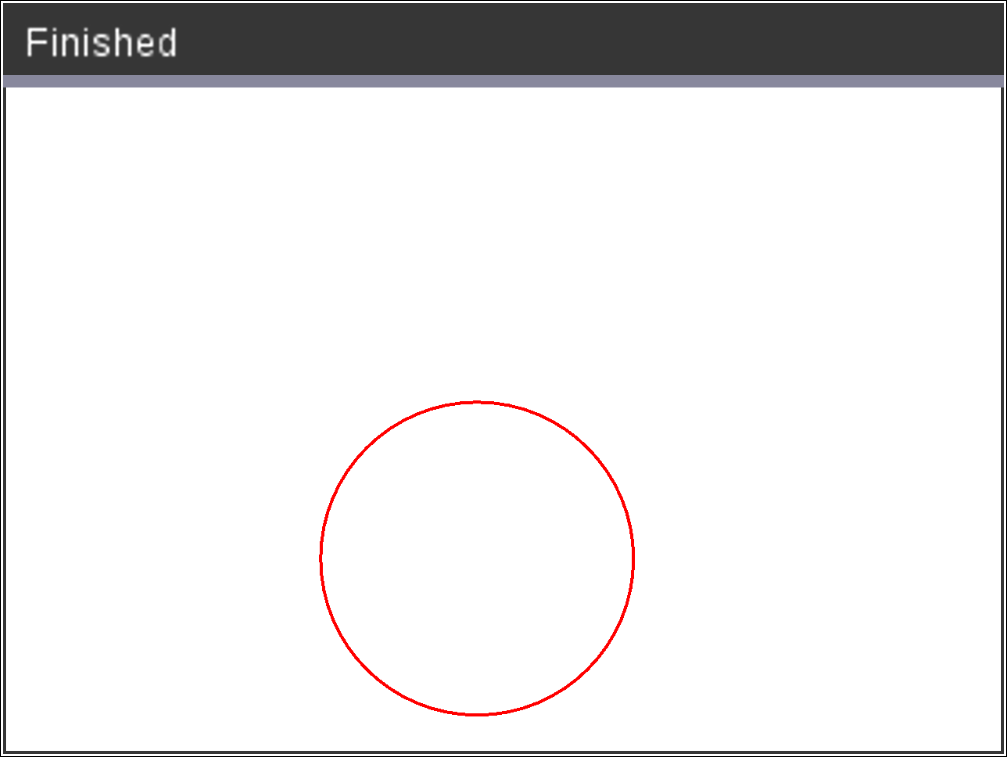
SetColor Rot-Wert, Grün-Wert, Blau-Wert Gültige Werte für Rot, Grün und Blau liegen zwischen 0 und 255. Legt die Farbe für nachfolgende Draw-Befehle fest |
SetColor 255,0,0 DrawCircle 150,150,100
|
|
|
Katalog > |
|---|---|
|
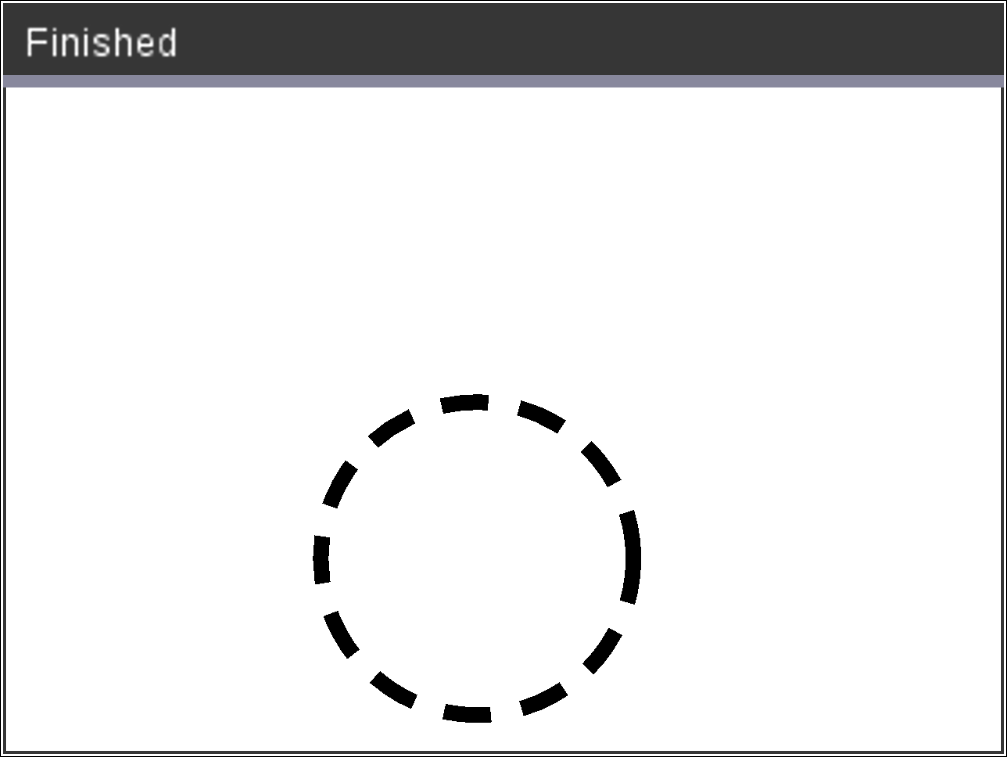
SetPen Dicke, Stil Dicke: 1 <= Dicke <= 3|1 ist am dünnsten, 3 ist am dicksten Stil: 1 = Durchgängig, 2 = Gepunktet, 3 = Gestrichelt Richtet den Stiftstil für nachfolgende Zeichenbefehle ein |
SetPen 3,3 DrawCircle 150,150,50
|
|
|
Katalog > |
|---|---|
|
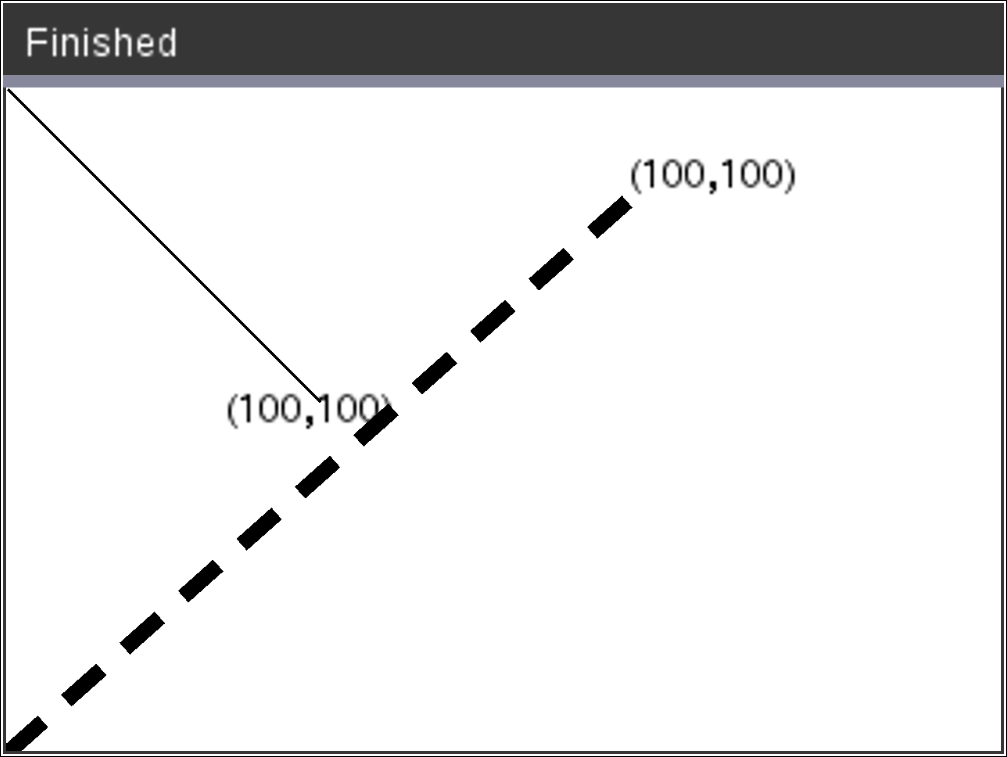
SetWindow xMin, xMax, yMin, yMax Richtet ein logisches Fenster ein, das dem Grafikzeichenbereich zugeordnet ist. Alle Parameter sind erforderlich. Befindet sich der Teil des gezeichneten Objekts außerhalb des Fensters, wird die Ausgabe zugeschnitten (nicht angezeigt) und keine Fehlermeldung angezeigt. Ist xmin größer oder gleich xmax oder ymin größer oder gleich ymax, wird eine Fehlermeldung angezeigt. Objekte, die vor einem SetWindow-Befehl gezeichnet wurden, werden mit der neuen Konfiguration nicht neu gezeichnet. Verwenden Sie zum Zurücksetzen der Fensterparameter auf die Standardeinstellungen: SetWindow 0,0,0,0 |
SetWindow 0,160,0,120 Stellt das Ausgabefenster wie folgt ein: (0,0) in der linken unteren Ecke mit einer Breite von 160 und einer Höhe von 120 DrawLine 0,0,100,100 SetWindow 0,160,0,120 SetPen 3,3 DrawLine 0,0,100,100
|
U
|
|
Katalog > |
|---|---|
|
UseBuffer Zeichnet Grafik-Buffer außerhalb des Bildschirms anstatt auf den Bildschirm (zur Leistungssteigerung) Dieser Befehl wird in Verbindung mit PaintBuffer verwendet, um die Geschwindigkeit der Darstellung auf dem Bildschirm zu erhöhen, wenn das Programm mehrere Grafikobjekte erzeugt. Mit UseBuffer werden alle Grafiken erst nach Ausführung des nächsten PaintBuffer-Befehls angezeigt. UseBuffer muss lediglich einmal im Programm aufgerufen werden, d. h. nicht bei jeder Verwendung von PaintBuffer ist ein entsprechender UseBuffer erforderlich.
|
UseBuffer For n,1,10 x:=randInt(0,300) y:=randInt(0,200) Radius:=randInt(10,50) Wait 0,5 DrawCircle x,y,Radius EndFor PaintBuffer Dieses Programm zeigt alle 10 Kreise gleichzeitig an. Wird der Befehl „UseBuffer“ entfernt, wird jeder Kreis so angezeigt, wie er gezeichnet wird. |
|
Siehe auch: PaintBuffer |
|