Die Python Shell ist der Interpreter, der Ihre Python-Programme, andere Teile des Python-Codes oder einfache Befehle ausführt.
|
Python-Code
|
Einfache Befehle
|
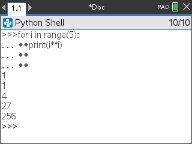
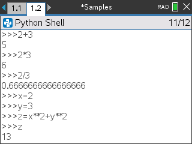
Hinzufügen einer Python Shell-Seite
Um eine neue Python Shell-Seite im aktuellen Problem hinzuzufügen, drücken Sie b und wählen Sie Python hinzufügen > Shell.

Die Python Shell kann auch aus dem Python-Editor heraus gestartet werden, indem ein Programm durch Drücken von b und Auswahl von Ausführen > Ausführen ausgeführt wird.
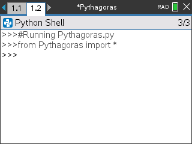
Arbeiten in der Python Shell
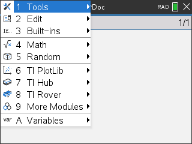
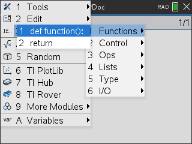
Durch Drücken von b wird das Menü Dokumentwerkzeuge angezeigt. Mit diesen Menüoptionen können Sie Codeblöcke hinzufügen, verschieben und kopieren.
|
Menü „Dokumentwerkzeuge“
|
|
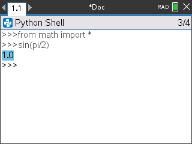
Hinweis: Wenn Sie eine Methode aus einem der verfügbaren Module verwenden, müssen Sie wie in jeder Python-Codierungsumgebung zuerst eine Import-Modul-Anweisung ausführen.
Die Interaktion mit der Shell-Ausgabe ist ähnlich wie bei der Rechneranwendung, wo Sie frühere Ein- und Ausgaben auswählen und kopieren können, um sie an anderer Stelle in der Shell, im Editor oder anderen Anwendungen zu verwenden.
Pfeil nach oben zur Auswahl, dann kopieren und an der gewünschten Stelle einfügen
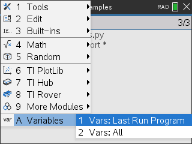
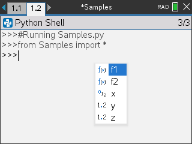
Globale Funktionen und Variablen aus dem zuletzt ausgeführten Programm können durch Drücken von h oder /+L und Auswahl aus der Liste oder durch Drücken von b und Auswahl von Variablen > Vars: eingefügt werden Zuletzt ausgeführtes Programm.
Um aus einer Liste von globalen Funktionen und Variablen sowohl aus dem zuletzt ausgeführten Programm als auch aus allen importierten Modulen auszuwählen, drücken Sie b und wählen Variablen > Vars: Alle.
|
Menü Variablen
|
||
|
Variablen des zuletzt ausgeführten Programms
|
Alle Variablen
|
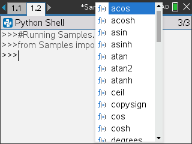
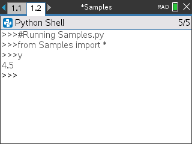
Alle Python Shell-Seiten in demselben Problem haben denselben Status (benutzerdefinierte und importierte Variablendefinitionen). Wenn Sie ein Python-Programm mit diesem Problem speichern oder ausführen oder b drücken und Werkzeuge > Shell neu initialisieren auswählen, wird der Shell-Verlauf dann grau unterlegt, was anzeigt, dass der vorherige Zustand nicht mehr gültig ist.
|
Vor dem Speichern oder Reinitialisieren
|
Nach dem Speichern oder Reinitialisieren
|
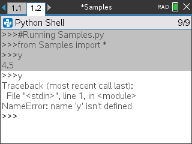
Hinweis: Die Option b Werkzeuge > Verlauf löschen löscht den Bildschirm jeder vorherigen Aktivität in der Shell, Variablen sind jedoch weiterhin verfügbar.
Meldungen
Während einer Python-Sitzung können Fehler- und andere Informationsmeldungen angezeigt werden. Wenn bei der Ausführung eines Programms ein Fehler in der Shell angezeigt wird, wird eine Programmzeilennummer angezeigt. Drücken Sie / b und wählen Sie Zum Python-Editor gehen. Drücken Sie im Editor b und wählen Sie dann Bearbeiten > Gehe zu Zeile. Geben Sie die Zeilennummer ein und drücken Sie -. Der Cursor wird auf dem ersten Zeichen der Zeile angezeigt, in der der Fehler aufgetreten ist.
Unterbrechen eines laufenden Programms
Während ein Programm oder eine Funktion ausgeführt wird, wird das Symbol 'Beschäftigt' } angezeigt.
| ▶ | Um das Programm bzw. die Funktion abzubrechen: |
| - | Windows®: Drücken Sie die Taste F12. |
| - | Mac®: Drücken Sie die Taste F5. |
| - | Handheld: Drücken Sie die Taste c. |