Im Python-Editor können Sie Python-Programme erstellen, bearbeiten und speichern.
Hinzufügen einer Seite im Python-Editor
Um eine neue Seite im Python-Editor im aktuellen Problem hinzuzufügen, drücken Sie b und wählen Sie Python hinzufügen > Neu.

Sie können ein leeres Programm anlegen, oder Sie können eine Vorlage auswählen.
|
Leeres Programm
|
Vorlage
|


Nach dem Erstellen des Programms wird der Python-Editor angezeigt. Wenn Sie eine Vorlage ausgewählt haben, werden die erforderlichen Import-Anweisungen automatisch hinzugefügt (siehe unten).
Hinweis: Sie können mehrere Programme in einer einzigen TNS-Datei haben, genau wie andere Anwendungen. Wenn das Python-Programm als Modul verwendet werden soll, kann die TNS-Datei im PyLib-Ordner gespeichert werden. Dieses Modul kann dann in anderen Programmen und Dokumenten verwendet werden.
|
Mathematische Berechnungen
|
Zufallszahl-Simulationen
|


|
Geometrische Diagramme
|
Bildverarbeitung
|


|
Grafische Darstellung (x,y) und Text
|
Datenaustausch
|


|
TI-Innovator™ Hub-Projekt
|
TI-Rover-Kodierung
|


Öffnen eines Python-Programms
Um ein vorhandenes Python-Programm zu öffnen, drücken Sie ~ und wählen dann Einfügen > Python hinzufügen > Öffnen. Dadurch wird eine Liste der Programme angezeigt, die in der TNS-Datei gespeichert wurden.
Wenn die zur Erstellung des Programms verwendete Editor-Seite gelöscht wurde, ist das Programm in der TNS-Datei weiterhin verfügbar.
Arbeiten im Python-Editor
Durch Drücken von b wird das Menü Dokumentwerkzeuge angezeigt. Mit diesen Menüoptionen können Sie Codeblöcke für Ihr Programm hinzufügen, verschieben und kopieren.
|
Menü „Dokumentwerkzeuge“
|
|


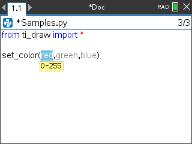
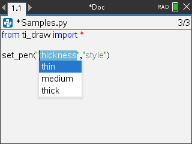
Aus den Modulmenüs ausgewählte Elemente fügen dem Editor automatisch eine Code-Vorlage mit Inline-Eingabeaufforderungen für jeden Teil der Funktion hinzu. Sie können von einem Argument zum nächsten navigieren, indem Sie e (vorwärts) oder g+e (rückwärts) drücken. Wenn verfügbar, erscheinen Tooltipps oder Pop-up-Listen, die Ihnen bei der Auswahl der richtigen Werte helfen.
|
Inline-Eingabeaufforderungen
|
Tooltipps
|
|
|
Pop-up-Listen
|

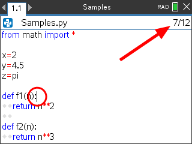
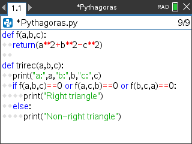
Die Zahlen rechts neben dem Programmnamen geben die aktuelle Zeilennummer des Cursors und die Gesamtanzahl der Zeilen im Programm an.
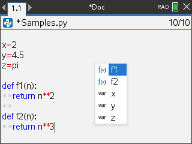
Globale Funktionen und Variablen, die in den Zeilen über der aktuellen Cursorposition definiert sind, können durch Drücken von h und Auswahl aus der Liste eingefügt werden.
Wenn Sie Ihrem Programm Code hinzufügen, zeigt der Editor Schlüsselwörter, Operatoren, Kommentare, Zeichenfolgen und Einzüge in verschiedenen Farben an, um die Identifizierung der verschiedenen Elemente zu erleichtern.
Speichern und Ausführen von Programmen
Wenn Sie mit Ihrem Programm fertig sind, drücken Sie b und wählen Sie Ausführen > Syntax prüfen & Speichern. Dadurch wird die Syntax des Python-Programms überprüft und in der TNS-Datei gespeichert.
Hinweis: Wenn Sie ungespeicherte Änderungen in Ihrem Programm vorgenommen haben, wird neben dem Programmnamen ein Sternchen angezeigt.

Drücken Sie zum Ausführen des Programms b und wählen Sie Ausführen > Ausführen. Dadurch wird das aktuelle Programm auf der nächsten Seite der Python Shell ausgeführt oder ein neues Programm, wenn die nächste Seite keine Shell ist.
Hinweis: Beim Ausführen des Programms wird die Syntax automatisch geprüft und das Programm gespeichert.