I et PublishView™-dokument er tekst, hyperlinks, billeder og videoer indeholdt i PublishView™-elementer. Du kan flytte, skalere, kopiere, indsætte og slette elementer i et PublishView™-dokument. Elementer kan også placeres, så de overlapper hinanden.
I et dokument kan PublishView™-elementer være i tre tilstande: ikke-markeret, markeret og interaktiv.
|
Område |
Beskrivelse |
||||||||||
|
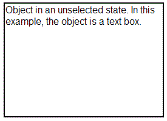
Ikke-markeret |
Hvis et element ikke er markeret, har det ikke håndtag, så det kan flyttes eller gøres større eller mindre. Hvis du vil afmarkere et element, skal du venstreklikke eller højreklikke uden for elementet. I dette eksempel vises der rammer omkring elementet. |
|
|||||||||
|
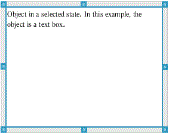
Markeret |
Når et element er markeret, har det otte firkantede håndtag på dets ramme. Hvis du vil markere et element, skal du klikke på dets ramme. Når elementer er markeret, kan de flyttes og gøres større eller mindre.
|
|
|||||||||
|
Interaktiv |
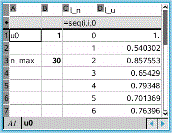
En interaktiv tilstand er angivet med en blå ramme omkring elementet. Du skifter til interaktiv tilstand ved at venstreklikke eller højreklikke et sted i selve elementet. Når du er i interaktiv tilstand, kan du arbejde med elementets indhold. Du kan f.eks. tilføje eller redigere tekst i et tekstfelt eller udføre matematiske funktioner i en TI-Nspire™-applikation. Når du er i interaktiv tilstand, indeholder kontekstmenuer indstillinger, der er specifikke for et elements indhold. |
|
|||||||||
Indsættelse af et element
| 1. | Kontrollér, at PublishView™-menuen Elementer er åben i dokumentværktøjskassen. |
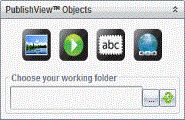
| 2. | Brug musen til at klikke på et ikon, og træk det til dokumentet. |
| 3. | Slip museknappen for at slippe elementet i dokumentet. |
|
|
Valgte tekstfelter og rammer kan gøres større eller mindre, flyttes, kopieres, indsættes og slettes. |
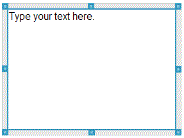
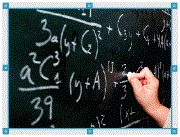
| 4. | Brug musen til at gribe fat i håndtagene for at ændre elementets størrelse, og træk i det for at flytte elementet til en ny placering i dokumentet. |
Åbning af elementkontekstmenuer
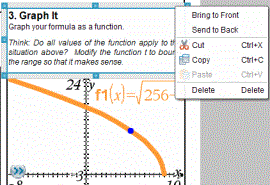
| ▶ | Højreklik på et elements ramme i et PublishView™-dokument. |
Kontekstmenuen åbnes, så du kan slette, kopiere/indsætte, klippe og anbringe elementer foran/bagved.
Ændring af et elements størrelse
| 1. | Klik på elementets ramme for at markere det. Rammen ændres til en fed blå streg, og håndtagene aktiveres. |
| 2. | Før musen hen over ét af håndtagene for at aktivere værktøjet til ændring af størrelse. |

| 3. | Grib fat i et af håndtagene, og træk i den ønskede retning for at gøre elementet større eller mindre. |
| 4. | Klik uden for elementet for at gemme den nye størrelse. |
Flytning af et element
Sådan flyttes et element til en anden placering på siden:
| 1. | Klik på elementets ramme for at markere det. Rammen ændres til en fed blå streg, og håndtagene aktiveres. |
| 2. | Før markøren hen over rammen for at aktivere placeringsværktøjet. |

| 3. | Klik for at gribe fat i elementet. De vandrette og lodrette justeringsstyr aktiveres øverst og nederst på elementet. Brug gitterlinjerne til at placere elementet på siden. |
|
|
|
À lodret justeringsstyr Á vandret justeringsstyr |
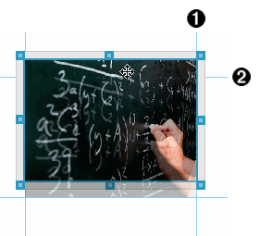
| 4. | Træk elementet til en ny placering på siden. |
| 5. | Slip museknappen for at slippe elementet på den nye placering. |
Overlappende elementer
Du kan placere elementer, så det ene er oven på det andet. Du kan kontrollere stakningsrækkefølgen og angive, hvilket element der er placeret foran eller bagved det andet. Det er praktisk at anvende overlappende elementer, når du skal præsentere information for klassen. Du kan f.eks. oprette et "gardinelement" ved at placere et tomt tekstfelt over andre elementer. Derefter kan du fjerne tekstfeltet for at afsløre de underliggende elementer ét ad gangen.
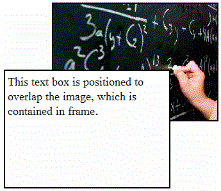
Sådan ændres placeringen af et element i stakningsrækkefølgen:
| 1. | Klik på rammen omkring det element, du ønsker at placere, for at markere det, og højreklik derefter for at åbne kontekstmenuen. |
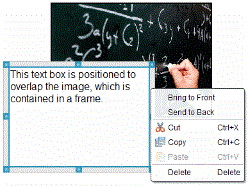
| 2. | Klik på Placer bagerst eller Placer forrest for at flytte det markerede element til den ønskede placering. |
Sletning af et element
Sådan slettes et element i et ark:
| 1. | Klik på elementets ramme for at markere det. Når et element er markeret, er rammen blå, og håndtagene er aktive. |
| 2. | Tryk på Delete-tasten for at slette tekstfeltet. |
—eller—
Højreklik på en ramme, og klik derefter på Sleti kontekstmenuen.
Valg af en arbejdsmappe til PublishView™-elementer
Brug feltet Vælg din arbejdsmappe i PublishView™-elementpanelet for at vælge en mappe til lagring af PublishView™-dokumenter og relaterede filer.
| 1. | Kontrollér, at PublishView™-elementpanelet er åbent. |
| 2. | Klik på  . . |
Dialogboksen Vælg din arbejdsmappe åbnes.
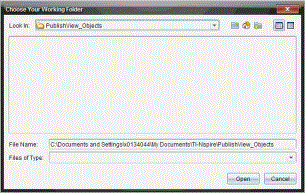
| 3. | Navigér til den mappe, hvor du vil gemme video- og billedfiler. |
| 4. | Klik på Åbn for at vælge arbejdsmappen. |
Den valgte mappe bliver til arbejdsmappen, og mappenavnet vises i feltet Vælg din arbejdsmappe. Oversigter over understøttede billeder og videofiler i mappen er vist i PublishView™-elementpanelet.
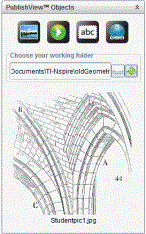
| 5. | Hvis du vil tilføje en billed- eller videofil til et PublishView™-dokument, skal du vælge filen og flytte den hen på det aktive ark. |