Arbejde med billeder
Billeder kan tilføjes til PublishView™-dokumenter som PublishView™-elementer eller tilføjes i TI-Nspire™-applikationer, der understøtter billeder. De understøttede filtyper er .bmp, .jpg og .png.
Bemærk: Hvis en TI-Nspire™-applikation er aktiv i PublishView™-dokumentet, tilføjes billedet til TI-Nspire™-siden, hvis du klikker på I i menulinjen eller kontekstmenuen. Hvis der ikke er et aktivt TI-Nspire™-dokument, tilføjes billedet som et PublishView™-element. Kun billeder i TI-Nspire™-applikationer konverteres til TI-Nspire™-dokumenter (.tns-filer).
Indsættelse af et billede
|
1.
|
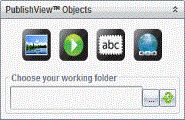
Kontrollér, at PublishView™-elementpanelet er åbent. |
|
2.
|
Klik på  , og træk derefter ikonet til dokumentet. , og træk derefter ikonet til dokumentet. |
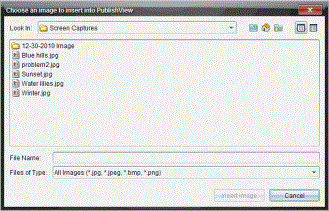
Dialogboksen åbnes.
Bemærk: Mappen med de billeder, som Texas Instruments har indlæst på forhånd, vises som standard.
|
3.
|
Navigér til den mappe, hvor den billedfil, du vil indsætte, er placeret, og markér derefter filnavnet. |
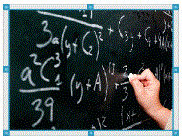
Billedet tilføjes i PublishView™-arket.
|
5.
|
Brug musen til at tage fat i håndtagene for at ændre tekstfeltets størrelse, |
—eller—
Tag fat i rammen for at placere tekstfeltet på det ønskede sted i opgaven.
Flytning af billeder
|
1.
|
Klik på rammen, der indeholder billedet, for at markere den. |
|
2.
|
Før markøren hen over kanten af billedet for at aktivere placeringsværktøjet.  |
|
3.
|
Flyt billedet til den nye placering på PublishView™-arket. |
Bemærk: Elementer kan overlappe hinanden på et PublishView™-ark.
Ændre størrelsen på billeder
|
1.
|
Klik på rammen, der indeholder billedet, for at markere den. |
|
2.
|
Før markøren hen over ét af de blå håndtag for at aktivere værktøjet til ændring af størrelsen.  |
|
3.
|
Træk i håndtaget for at gøre billedet større eller mindre. |
Sletning af billeder
|
▶
|
Klik på billedet for at markere det, og tryk derefter på tasten . |
—eller—
|
▶
|
Højreklik på et håndtag for at åbne kontekstmenuen, og vælg derefter . |