Arbejde med TI-Nspire™-applikationer
Bemærk: Se det relevante kapitel i denne håndbog for yderligere oplysninger.
Tilføjelse af en applikation til en opgave
Sådan tilføjes en TI-Nspire™-applikation til en opgave i et PublishView™-dokument:
|
1.
|
Benyt én af følgende handlinger til at vælge en applikation: |
|
•
|
Brug musemarkøren fra TI-Nspire™-applikationspanelet i dokumentværktøjskassen til at pege på applikationen og trække den til opgaven. |
|
•
|
Klik på i menulinjen, og vælg en applikation på rullelisten. |
|
•
|
Højreklik i arket for at åbne kontekstmenuen, klik på , og vælg en applikation på rullelisten. |
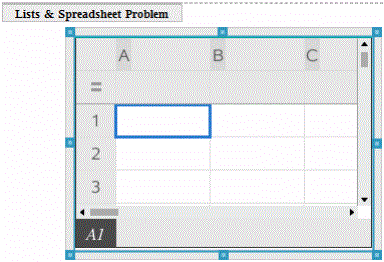
Applikationen tilføjes til arket.
|
2.
|
Brug musen til at gribe om håndtagene for at ændre størrelsen af eller placere applikationselementet efter behov. |
|
3.
|
Klik uden for applikationsrammen for at acceptere målene. |
|
4.
|
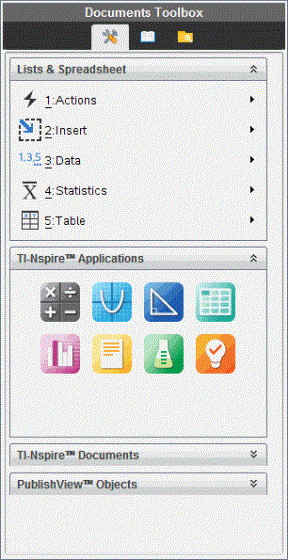
Klik inde i applikationen for at åbne menuen for den aktive TI-Nspire™-applikation. |
Menuen åbnes i dokumentværktøjskassen oven over TI-Nspire™-applikationspanelet.
Højreklik på et applikationselement, såsom en celle eller funktion for at åbne kontekstmenuen for det pågældende element.
|
5.
|
Hvis du vil arbejde i applikationen, skal du klikke på en indstilling i applikationsmenuen. Klik på  for at skjule applikationsmenuen. for at skjule applikationsmenuen. |
Tilføjelse af eksisterende TI-Nspire™-dokumenter
Brug TI-Nspire™-dokumentpanelet til at åbne et eksisterende TI-Nspire™-dokument, som skal tilføjes til et PublishView™-dokument. Når du åbner et eksisterende TI-Nspire™-dokument, vises alle dokumentets sider i eksempelruden. Du kan flytte hele opgaver eller individuelle sider hen på PublishView™-arket.
Valg af et TI-Nspire™-arbejdsdokument
Sådan vælges et arbejdsdokument:
|
1.
|
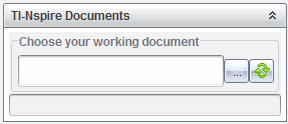
Kontrollér, at TI-Nspire™-dokumentpanelet er åbent i dokumentværktøjskassen. |
|
2.
|
Klik på  . . |
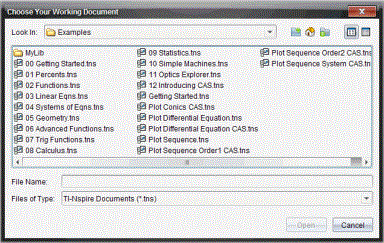
Dialogboksen åbnes.
|
3.
|
Navigér til den mappe, hvor TI-Nspire™-dokumentet er gemt: |
|
•
|
Klik på ¤ i feltet for at søge efter en mappe ved hjælp af en stifinder. |
|
•
|
Klik på  fra en åben mappe for at flytte et niveau op i mappehierarkiet. fra en åben mappe for at flytte et niveau op i mappehierarkiet. |
|
•
|
Klik på  for at vende tilbage til standardstartmappen for at vende tilbage til standardstartmappen |
|
•
|
Klik på  for at tilføje en ny mappe til den åbne mappe på din computer. for at tilføje en ny mappe til den åbne mappe på din computer. |
|
•
|
Klik på  for at få vist en liste over mapper og filer. Klik på for at få vist en liste over mapper og filer. Klik på  for at få vist flere oplysninger. for at få vist flere oplysninger. |
|
4.
|
Markér filen, og klik derefter på . |
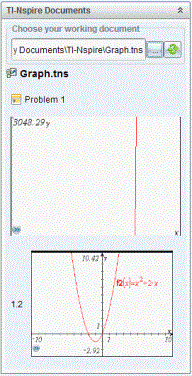
TI-Nspire™-dokumentet åbnes i TI-Nspire™-dokumentpanelet.
|
5.
|
Hvis du vil tilføje TI-Nspire™-dokumentet til PublishView™-dokumentet, skal du flytte én side ad gangen eller én opgave ad gangen til PublishView™-arket. |
Hvis du tilføjer en opgave med flere sider, stables siderne oven på hinanden på PublishView™-arket. Flyt den øverste side for at se de andre sider.