Tilføjelse af tekst til et PublishView™-dokument
I et PublishView™-dokument kan du tilføje tekst på tre måder:
|
•
|
Indsæt et PublishView™-tekstfelt til indtastning af tekst efter eget valg, eller kopiér teksten fra andre kilder i dokumentet. Du kan f.eks. placere et PublishView™-tekstfelt ud for et billede og indtaste en beskrivelse i tekstfeltet. Du kan også kopiere og indsætte tekst fra .doc-, .txt- og .rtf-filer. Brug PublishView™-tekstfelter, når du har brug for at understrege og formatere tekst. PublishView™-tekstfelter konverteres ikke, hvis du konverterer et PublishView™-dokument til et TI-Nspire™-dokument. Du kan eventuelt bruge et PublishView™-tekstfelt til at tilføje tekst, som brugere af håndholdte ikke skal kunne se. |
|
•
|
Brug TI-Nspire™ Noter-applikationen. Du skal bruge Noter-applikationen, hvis du har brug for at indsætte matematikfelter, fx hvis du skal bruge matematiske TI-Nspire™-skabeloner og -symboler. Det er desuden nemmere at bruge hævet og sænket skrift i Noter-applikationen. Du skal også bruge Noter, hvis du vil konvertere PublishView™-dokumentet til et TI-Nspire™-dokument til brug på en håndholdt, og brugere af håndholdte skal kunne se teksten. |
|
•
|
Tilføj tekst i TI-Nspire™-applikationer, der tillader tekst, ligesom du ville gøre i et TI-Nspire™-dokument. |
Indsættelse af tekst i et tekstfelt
|
1.
|
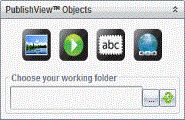
Kontrollér, at PublishView™-elementpanelet er åbent. |
|
2.
|
Brug musen til at klikke på  og trække den til opgaven. og trække den til opgaven. |
|
3.
|
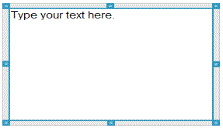
Slip museknappen for at slippe tekstfeltet i opgaven. |
|
4.
|
Brug musen til at tage fat i håndtagene for at ændre tekstfeltets størrelse eller placere det på det ønskede sted i opgaven. |
|
5.
|
Klik uden for tekstfeltet for at gemme størrelsen og placeringen. |
|
6.
|
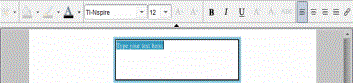
Klik på "Indtast din tekst her." |
Formateringsværktøjslinjen bliver aktiv. Tekstfeltet er i en interaktiv tilstand, hvor du kan tilføje eller redigere tekst.
|
7.
|
Indtast den nye tekst. |
—eller—
Kopiér og indsæt tekst fra en anden fil.
|
8.
|
Anvend formatering efter behov. |
|
9.
|
Klik uden for tekstfeltet for at gemme teksten. |
Formatering og redigering af tekst
Indstillingerne til redigering og formatering af tekst findes i en formateringsværktøjslinje øverst i det aktive dokument. Formateringsindstillingerne til redigering af tekst omfatter:
|
•
|
Ændring af skrifttype, skriftstørrelse og skriftfarve. |
|
•
|
Anvendelse af fed skrift, kursiv og understregning. |
|
•
|
Anvendelse af følgende indstillinger til vandret justering af tekst: venstre, højre, centreret og lige store marginer. |
|
•
|
Indsættelse af hyperlinks. |
Aktivering af redigeringstilstand
|
▶
|
Klik inde i et tekstfelt for at aktivere redigeringstilstand. |
|
•
|
Formateringsmenuen åbnes. |
|
•
|
Teksten kan markeres til redigering. |
Åbning af kontekstmenuen for indhold
|
▶
|
Højreklik i et tekstfelt, der indeholder tekst eller et hyperlink. |
Formateringsmenuen og kontekstmenuen åbnes med genveje til at klippe, kopiere og indsætte.