Indsætning af baggrundsbillede
Du kan indsætte et billede som baggrund for en Grafer- eller Geometri-side.
| 1. | I menuen Indsæt vælges Billede. |
| 2. | Navigér til det ønskede billede, markér det, og klik derefter på Åbn. |
Sådan tilføjer du et tekstelement til arbejdsområdet
Med tekstværktøjet kan du skrive numeriske værdier, formler, observationer eller andre oplysninger i arbejdsområdet for Grafer. Du kan tegne en ligning indtastet som tekst (såsom "x=3").
| 1. | Åbn menuen Handlinger, og markér Tekst. |
| 2. | Klik for placering af teksten. |
| 3. | Skriv teksten i den boks, som vises, og tryk derefter på Enter. |
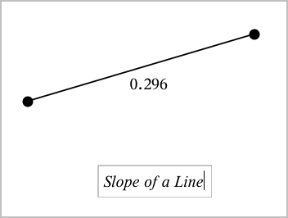
Træk i et tekstfelt for at flytte det. Du kan redigere teksten ved at dobbeltklikke på den. For at slette et tekstfelt skal du vise dets kontekstmenu, og vælg Slet.
Sådan ændrer du en numerisk teksts attributter
Indtaster du en numerisk værdi som tekst, kan du låse den eller indstille dens format og dens viste præcision.
| 1. | Gå til menuen Handlinger , og vælg Attributter. |
| 2. | Tryk på den numeriske tekst for at få vist en liste over dens attributter. |
| 3. | Tryk på ▲ og ▼ for at gennemløbe listen. |
| 4. | Ved hvert attribut-ikon, tryk ◄ eller ► for at gennemløbe mulighederne. Vælg for eksempel fra 0 til 9 som præcision. |
| 5. | Tryk på Enter-tasten for at anvende ændringerne. |
| 6. | Tryk på Esc-tasten for at lukke attributværktøjet ned. |
Visning af gitter
Som standard vises gitteret ikke. Du kan vælge at vise det som prikker eller linjer.
| ▶ | Gå til menuen Vis, og vælg Gitter, og derpå Prik Gitter, Linje Gitter, eller Intet Gitter. |
Ændring af gitterfarve
| 1. | Gå til menuen Handlinger, og vælg Vælg > Gitter (kun tilgængelig, når gitteret vises). |
Gitteret blinker for at vise, at det er markeret.
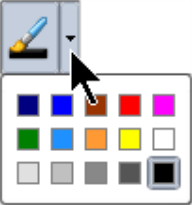
| 2. | Klik på pil ned, ved siden af knappen Farver, og vælg en farve til gitteret. |
Ændring af aksernes udseende
| 1. | Gå til menuen Handlinger, og klik på Attributter. |
| 2. | Klik på en af akserne. |
| 3. | Tryk på ▲ og ▼ for at flytte til den ønskede attribut, og derpå ◄ og ► for at vælge den mulighed der skal anvendes. |
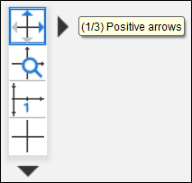
Bemærk: For at skjule akserne eller selektivt skjule eller vise en individuel akses slutværdi skal du bruge Skjul/Vis-værktøjet.
For at vise flere markeringsetiketter skal du vælge muligheden Flere etiketter.
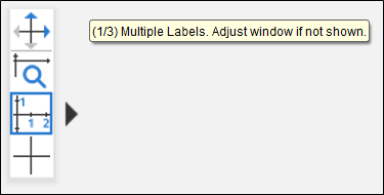
Flere etiketter vises kun, hvis de passer både vandret og lodret på akserne. Hvis det er nødvendigt, kan du justere værdierne i dialogen Vindue/Zoom > Vinduesindstillinger.
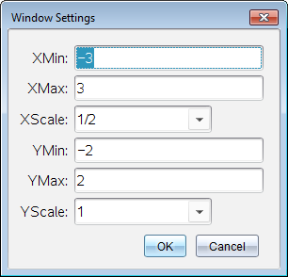

Kun eksakt aritmetik og CAS: Du kan ændre markeringsetiketterne for at vise multiplum af Pi, radikale tal og andre præcise værdier ved at redigere værdierne i XScale eller YScale i dialogboksen Vindue/Zoom > Vinduesindstillinger. Se det følgende eksempel.
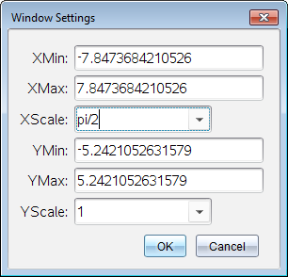
Bemærk: pi/2 konverteres til p/2 efter du har klikket på OK.

Bemærk: Se Undersøg graf med Sti plot for flere oplysninger om Sti plot.