Tabelvisning er en anden måde at sortere og vise de opsamlede data på.
 Sådan vælges tabelvisning
| ▶ | Klik på fanen Tabelvisning i oplysningspanelet i oplysningspanelet |
Du kan navngive kolonner og fastlægge antal cifre/decimaler og den målenøjagtighed, du ønsker at bruge.
| 1. | Vælg Kolonneindstillinger fra Data-menuen. |
Bemærk: Ligegyldigt om du befinder dig i Måler-, Graf- eller Tabelvisning, kan du stadig klikke på disse menuindstillinger. Resultaterne vil stadig være synlige.
| 2. | Klik på navnet for den kolonne, du ønsker at opsætte. |
Dialogboksen 'Kolonneindstillinger' åbnes.
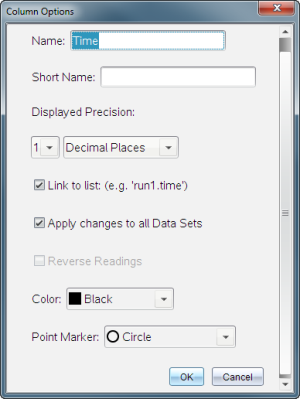
| 3. | Indtast variablens lange navn i feltet Navn. |
| 4. | Indtast det forkortede navn i feltet Kort navn. |
Bemærk: Det korte navn vises, hvis kolonnen ikke kan udvides, så hele navnet kan vises.
| 5. | Indtast måleenheden i feltet Måleenheder. |
| 6. | Fra rullelisten Vist præcision skal du vælge målenøjagtigheden. |
Bemærk: Standardmålenøjagtigheden er forbundet med sensorens målenøjagtighed.
| 7. | Vælg Link til liste for at linke til variabelregistret og gøre denne information tilgængelig for andre TI-Nspire™-applikationer. |
Bemærk: Linking er standardindstillingen for de fleste sensorer.
Vigtigt: Pulsmåleer- og blodtrykssensorer anvender en enorm mængde data for at være brugbare, og standardindstillingen for disse sensorer er derfor ikke at være linkede for at forbedre systemets ydeevne.
| 8. | Vælg Tiføj ændringer til alle datasæt for at anvende disse indstillinger i alle datasæt. |
| 9. | Klik på OK. |
Kolonneindstillingerne er nu blevet opsat med de nye værdier.
For at indføre data manuelt skal du tilføje en ny kolonne. Sensorkolonner kan ikke ændres, men data, der er blevet indført manuelt, kan redigeres efterfølgende.
| 1. | Klik på Data > Ny manuel kolonne. |
Dialogboksen 'Kolonneindstillinger' åbnes.
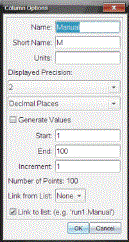
| 2. | Indtast kolonnens lange navn i feltet Navn. |
| 3. | Indtast det forkortede navn i feltet Kort navn. |
Bemærk: Det korte navn vises, hvis kolonnen ikke kan udvides, så hele navnet kan vises.
| 4. | Indtast de måleenheder, der skal anvendes. |
| 5. | Fra rullelisten Vist præcision skal du vælge målenøjagtigheden. |
Bemærk: Standardmålenøjagtigheden er forbundet med sensorens målenøjagtighed.
| 6. | (Valgfrit) Vælg Tilføjændringer til alle datasæt for at anvende disse indstillinger i alle datasæt. |
| 7. | (Valgfrit) Vælg Generér værdier for automatisk at udfylde rækkerne. |
Hvis du vælger denne mulighed, skal du gennemføre disse trin:
| a) | Indtast en startværdi i feltet Start. |
| b) | Indtast en slutværdi i feltet Slut. |
| c) | Indtast tilvæksten i værdi i feltet Tilvækst. |
Antallet af punkter beregnes og vises i feltet 'Antal punkter'.
| 8. | Vælg Link fra liste for at linke til data i en anden TI-Nspire™-applikation. |
Bemærk: Listen udfyldes kun, når der eksisterer listedata i den anden applikation, og listen forsynes med en label.
| 9. | Vælg Link til liste for at linke til variabelregistret og gøre denne information tilgængelig for andre TI-Nspire™-applikationer. |
Bemærk: Linking er standardindstillingen for de fleste sensorer.
Vigtigt: Pulsmåler- og blodtrykssensorer anvender en enorm mængde data for at være brugbare, og standardindstillingen for disse sensorer er ikke at være linket for at forbedre systemets ydeevne.
| 10. | Klik på OK. |
En ny kolonne føjes til tabellen. Denne kolonne kan redigeres.
Du kan føje en ekstra kolonne til datasættet, hvori værdierne beregnes ud fra et udtryk, der bygger på mindst en af de eksisterende kolonner.
Brug en beregnet kolonne, når du skal finde den afledede for pH-data. For yderligere information, se Indstillinger for differentiation.
| 1. | Klik på Data > Ny beregnet kolonne. |
Dialogboksen 'Kolonneindstillinger' åbnes.
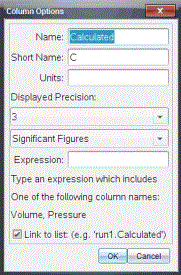
| 2. | Indtast kolonnens lange navn i feltet Navn. |
| 3. | Indtast det forkortede navn i feltet Kort navn. |
Bemærk: Det korte navn vises, hvis kolonnen ikke kan udvides, så hele navnet kan vises.
| 4. | Indtast de måleenheder, der skal anvendes. |
| 5. | Fra rullelisten Vist præcision skal du vælge målenøjagtigheden. |
Bemærk: Standardmålenøjagtigheden er forbundet med sensorens målenøjagtighed.
| 6. | Indtast en formel, der omfatter mindst et af kolonnenavnene i feltet Formel. |
Bemærk: De navne, systemet har givet kolonnerne, afhænger af de(n) valgte sensor(er) og alle eventuelle ændringer, der er foretaget i navnefeltet i 'Kolonneindstillinger'.
Vigtigt: Feltet 'Formel' er case-sensitiv. (Eksempel: "Tryk" er ikke det samme som "tryk".)
| 7. | Vælg Link til liste for at linke til variabelregistret og gøre denne information tilgængelig for andre TI-Nspire™-applikationer. |
Bemærk: Linking er standardindstillingen for de fleste sensorer.
Vigtigt: Pulsmåler- og blodtrykssensorer anvender en enorm mængde data for at være brugbare, og standardindstillingen for disse sensorer er ikke at være linket for at forbedre systemets ydeevne.
| 8. | Klik på OK. |
Den nye beregnede kolonne oprettes.